









最近不少伙伴咨询几何画板怎样设置度量值不要小数的操作,今天小编就带来了几何画板设置度量值不要小数的操作流程,感兴趣的小伙伴一起来看看吧!
几何画板设置度量值不要小数的操作流程

打开几何画板,鼠标单击上方菜单栏“编辑”菜单,在其下拉选项选中“预置”命令,这样就可以打开预置对话框,以便对系统默认的单位进行修改。
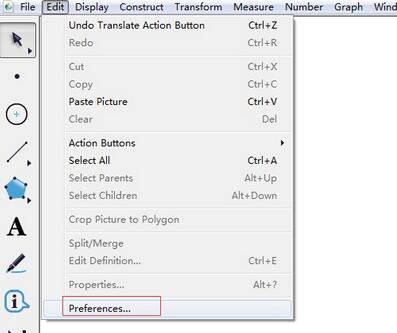
执行以上操作后,就可以打开预置对话框。面板上的各参数控制了测量和计算值的单位及精确度,单位分为角度单位和距离单位,角度单位:弧度、度和方向度;距离单位:像素、厘米和英寸。精确度有1,0.1,0.01,0.001,0.0001,0.00001六种。
在使用几何画板制作课件时可以根据自己的需求更改单位及精确度,这里要将度量值的单位取整,这就包括了角度单位和距离单位,先在角度下的精确度选择单位,接着在距离下的精确度选择单位,最后点击确定,就可以设置好度量时不需要小数了。

另外,几何画板中还可以将角度单位设置为弧度。
还有一种情况是在制作课件过程中需要修改的,那就不需要在编辑菜单下进行修改了,直接在属性下进行修改。
比如如下图所示,度量的线段AB的长度是带有两位小数的,用移动工具选中度量值,鼠标右键,在弹出的右键菜单选择“属性”,打开属性对话框,点击“值”标签,将精确度改为单位,这样就可以将度量值的小数去了。最后点击确定,完成设置。

上文就讲解了几何画板设置度量值不要小数的操作流程,希望有需要的朋友都来学习哦。