









估计有的用户还不了解几何画板中点隐藏后怎样保留点的操作,下文小编就分享几何画板中点隐藏后保留点的标签的方法,希望对你们有所帮助哦。
几何画板中点隐藏后保留点的标签的方法

方法1:将点设为最小并将点的颜色设为与它依附的主体或背景相同
打开几何画板,选择左侧侧边栏“线段工具”,在工作区域任意画一个三角形,顶点标记为点A、B、C,这样就得到了△ABC。这里要把三个顶点设为最小,那么就需要选中点。选择左侧侧边栏“点工具”,然后按快捷键“Ctrl+A”,这样就把三个顶点都选中了,

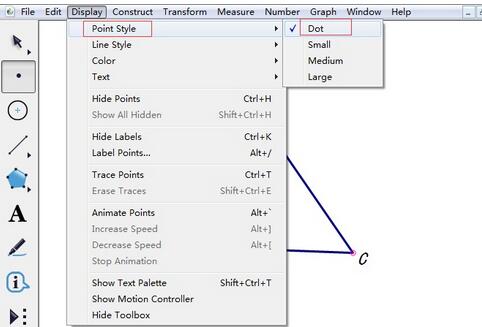
把三个顶点设为最小。选中三个顶点后,点击上方菜单栏“显示”菜单,在其下拉选项选择“点型”——“最小”,
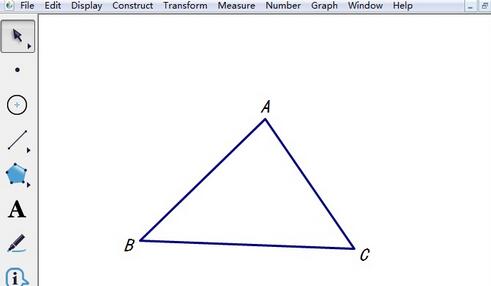
修改点的颜色。还是在选中三个顶点的状态下,单击点击上方菜单栏“显示”菜单,在其下拉选项选择“颜色”——“蓝色”,这样三个顶点的颜色就和边的颜色一样了,
方法2:把点和点的标签隐藏,重新输入个假标签
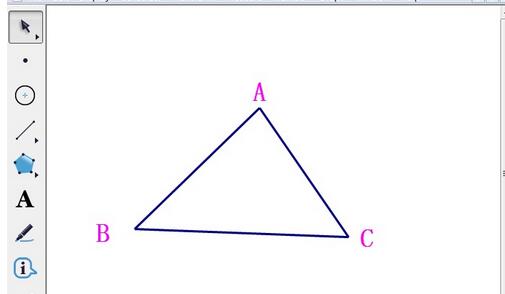
选中三个顶点进行隐藏,此时点的标签也会隐藏。选择左侧侧边栏“文本工具”,在顶点附近拉出文本框,输入标签字母,然后拖动到适当位置,也可以作为三角形顶点的标签。
以上这里为各位分享了几何画板中点隐藏后保留点的标签的方法。有需要的朋友赶快来看看本篇文章吧。