









今天小编就带大家来共同学习几何画板让两线段运动中保持相等的操作流程,希望可以帮助到有需要的小伙伴哦,下面就是详细完整的操作步骤。
几何画板让两线段运动中保持相等的操作流程

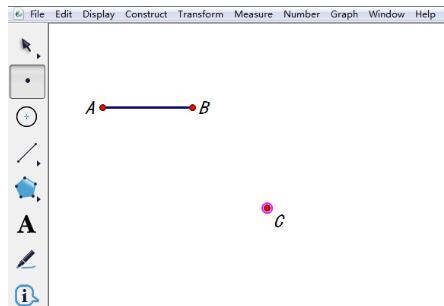
构造第一条线段AB。打开几何画板,选择左侧侧边栏“线段工具”,在工作区域任意画一条线段AB。然后选择“点工具”,在空白区域任意绘制一点C,如图所示。
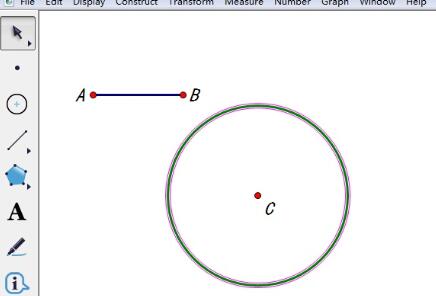
以线段AB为半径构造圆。在确定了第二条线段的一个端点C以后,选中线段AB,点击上方菜单栏“构造”菜单,在其下拉选项选择“以圆心和半径绘圆”命令,这样就构造除了圆C。
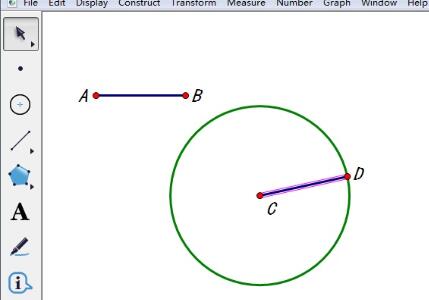
在圆上任取一点D,构造线段CD。选择左边侧边栏“点工具”,在圆上任取一点D,用“线段工具”连接点C、D构造线段,此时线段CD和AB相等。
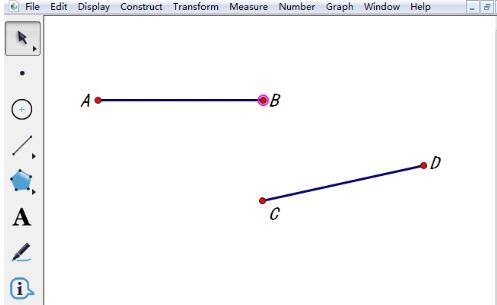
隐藏圆。用“移动工具”选中圆C,按快捷键“Ctrl+H”进行隐藏,然后选中线段AB的端点改变线段长度,会发现线段CD的长度也会跟着变化,但是两线段的长度始终保持相等。
以上这里为各位分享了几何画板让两线段运动中保持相等的操作流程。有需要的朋友赶快来看看本篇文章吧。