









近段时间有一些在使用几何画板的伙伴们,并不是很熟悉其中怎样输入字母的下脚标的?今日在这篇文章中就带来了几何画板输入字母的下脚标的相关过程。
几何画板输入字母的下脚标的相关过程

绘制图形。打开几何画板软件,在画板上画出你需要的几何图形,比如用“多边形工具”绘制如图所示的五边形。
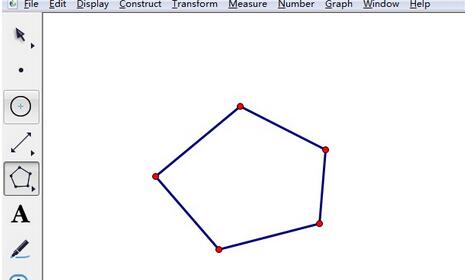
单击图形中的某一个顶点,此时这个顶点被显示红圈标记。再用鼠标单击画板上方菜单栏的“显示”菜单,在下拉列表中点击“点的标签”这一项,出现一个对话框,如图所示。
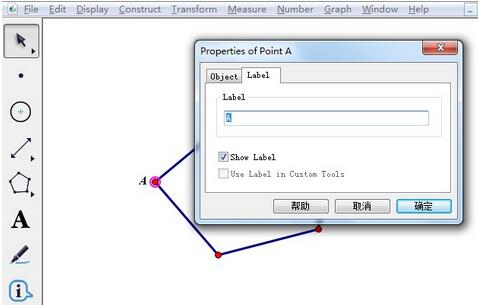
在对话框中,输入相应的字母,比如A,这时接着在这个字母的后面,用电脑键盘上的符号和数字输入[1],再点确定,字母下标1就出现了,在中括号里如果键入2,下标就是2。

还不了解几何画板输入字母的下脚标的相关操作的朋友们,不要错过小编带来的这篇文章哦。