









相信有的朋友不知道几何画板怎样快速制作点标签的简单操作还不是很了解,而今天小编就带来了几何画板快速制作点标签的操作方法,有需要的朋友就跟小编一起来学习一下吧。
几何画板快速制作点标签的操作方法

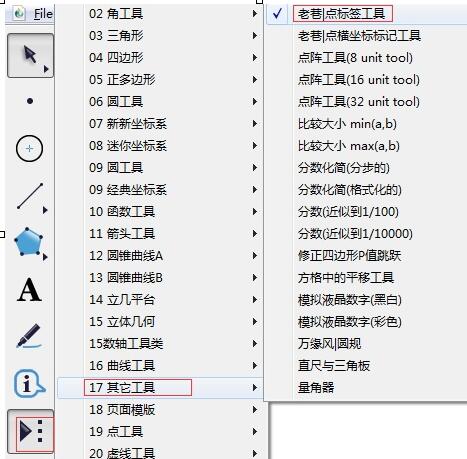
选择点标签工具。打开几何画板,单击左边侧边栏“自定义工具”按钮,在弹出的快捷工具包选择“其他工具”——老巷|点标签工具,如下图所示。
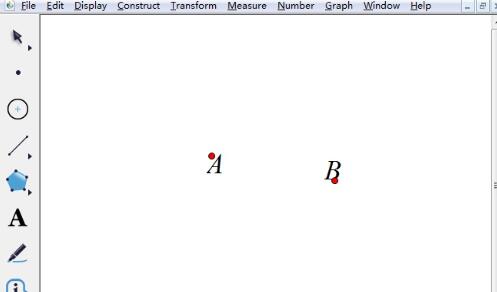
制作点标签。选择好以上工具后,用鼠标在画板工作区域单击一下,就可以看到点和点的标签同时出现了。
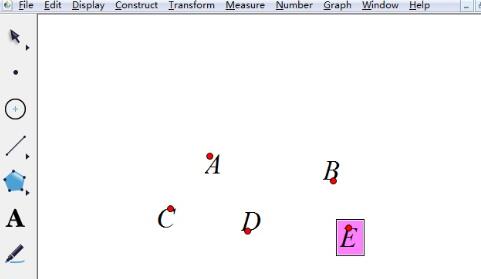
若要绘制多个点,直接用鼠标不断在画布上面单击就可以绘制出很多点和标签,如图所示。
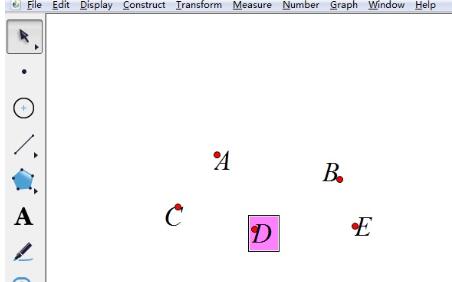
移动标签的位置。如果觉得点的标签和点的位置靠的太近,我们也是可以进行调整的。选择侧边栏“移动箭头工具”,当鼠标放在标签上面变为左边水平指向的箭头时,按住鼠标左键进行移动就可以移动标签的位置。
上文就讲解了几何画板快速制作点标签的操作过程,希望有需要的朋友都来学习哦。