









最近不少伙伴咨询几何画板作一条线段等于已知线段的操作,今天小编就带来了几何画板作一条线段等于已知线段的操作方法,感兴趣的小伙伴一起来看看吧!
几何画板作一条线段等于已知线段的操作方法

方法一、平移点
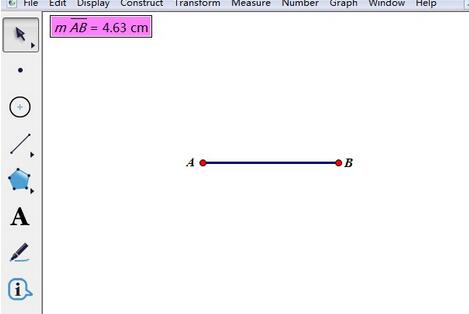
构造线段并度量长度。打开几何画板,使用“线段工具”在画板空白区域任意画一条线段AB。用移动工具选中它,执行“度量”——“长度”命令,得到线段AB的长度。
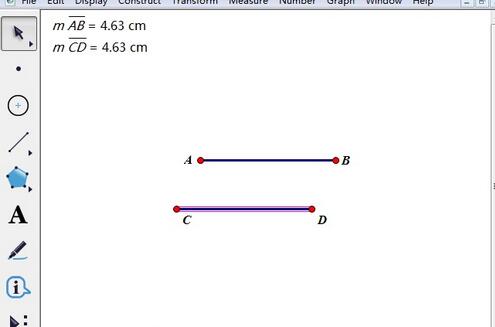
构造已知线段。使用“点工具”在画板上任意画一个点C,然后执行“变换”——“平移”命令平移这个点C,其中角度根据需要来定,距离是线段AB的度量值,得到新的点D,然后连接两个点C、D,就是与已知线段相等的线段。
方法二、利用向量平移
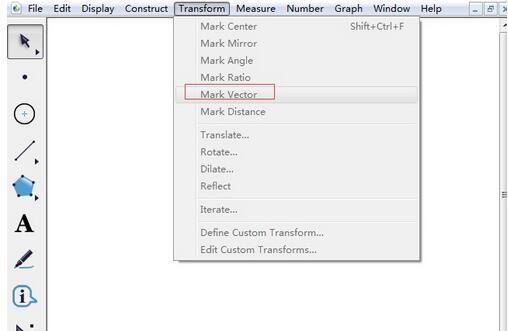
对已知线段标记向量。打开几何画板,使用线段工具任意画一条线段,这里还利用上面的线段AB。依次选中线段AB的两个端点,执行“变换”——“标记向量”命令。
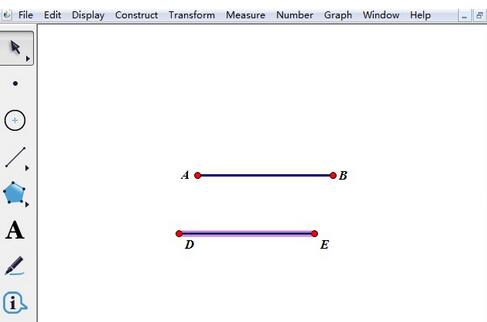
用“点工具”在画板上任意画一个点D,执行“变换”——“平移”命令平移这个点,在弹出的对话框点击确定,就得到一个新的点E,然后连接这两个点构造线段,就得到了与已知线段相等的线段。
以上这里为各位分享了几何画板作一条线段等于已知线段的操作方法。有需要的朋友赶快来看看本篇文章吧。