









几何画板中使线段的颜色一直变化的操作困扰着不少果粉,下面小编就讲述了几何画板中使线段的颜色一直变化的操作内容,不懂的朋友一起来看看吧。
几何画板中使线段的颜色一直变化的操作方法

打开几何画板,选择左侧工具箱“线段工具”,在空白区域绘制线段AB,再使用“点工具”在线段上任意画一个点O;

使用“点工具”在线段外任意绘制一个点C,选中线段上的点O和点C,点击上方的“度量”菜单,在弹出的下拉菜单选择“距离”,这样就度量除了点C和动画点点O的距离;
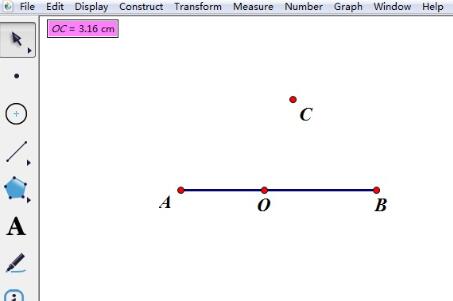
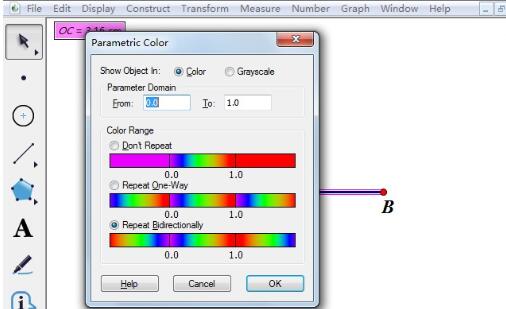
选中画板左上角两点之间的距离度量值和线段AB,点击上方的“显示”菜单,在下拉菜单下选择“颜色”,然后继续选择“参数”,在弹出的对话框点击“确定”;
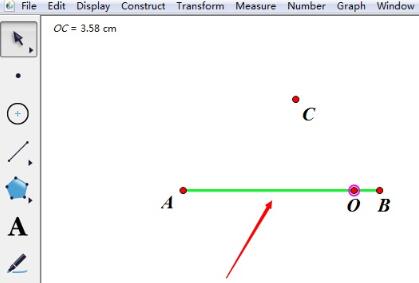
完成以上设置后,然后拖动线段上的点O,即可看到效果,线段的颜色在不断的变化,如图所示。
上文就讲解了几何画板中使线段的颜色一直变化的操作流程,希望有需要的朋友都来学习哦。