









估计有的用户还不了解几何画板怎样改变度量精确度的操作,下文小编就分享几何画板改变度量精确度的操作流程,希望对你们有所帮助哦。
几何画板改变度量精确度的操作流程

一、绘图度量数据之后改变精确度
比如我们绘制了如图所示的直角三角形,通过度量得知三角形的高,现在精确度是百分之一,那么该怎样操作,实现精确度是千分之一呢?具体操作如下:
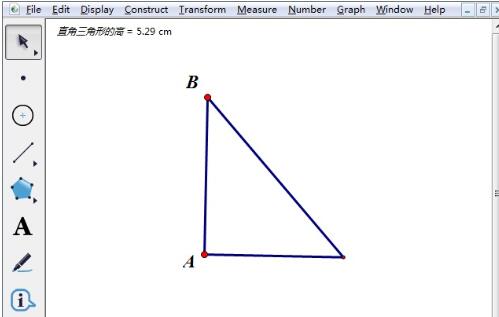
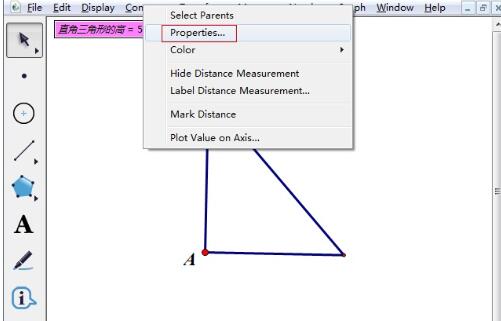
步骤一 选择左侧“移动箭头工具”,选中度量的三角形的高,鼠标右键,在弹出的快捷菜单选择“属性”项,如图所示。
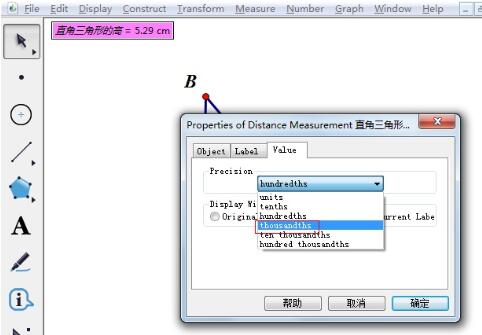
步骤二 此时就会弹出关于度量值的属性对话框,选择数值标签项,将精确度调整为千分之一,操作如图所示。
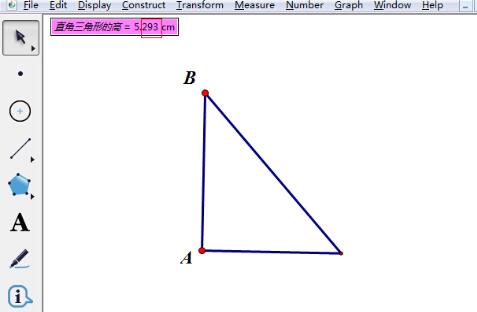
步骤三 经过以上操作之后,度量的三角形的高的精确度就变成了精确度千分之一,就达到了我们需要的要求,详情可参考下图。
假如需要在绘图之前就设置好度量的精确度,以上方法就不适用了,可以根据以下方法进行操作。
二、在绘图之前预先设置度量精确值
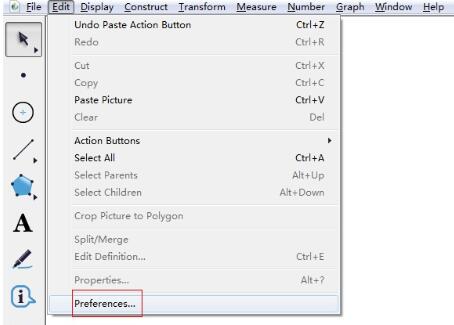
步骤一 打开几何画板,执行“编辑”——“参数选项”命令,这样就可以打开“参数选项对话框”。
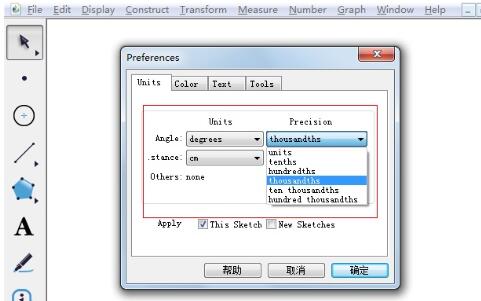
步骤二 在弹出的参数选项对话框根据需求更改单位及精确度,如将角度的单位改为度,距离的单位改为厘米,精确度改为千分之一,如图所示。
上文就讲解了几何画板改变度量精确度的操作流程,希望有需要的朋友都来学习哦。