




有很多新手小白会被WIN10开启颜色滤镜功能的问题困惑住,所以小编就带来了WIN10开启颜色滤镜功能的操作方法,感兴趣的朋友就跟小编一起来学习一下吧。
WIN10开启颜色滤镜功能的操作方法
1、首先点击开始菜单—设置选项;

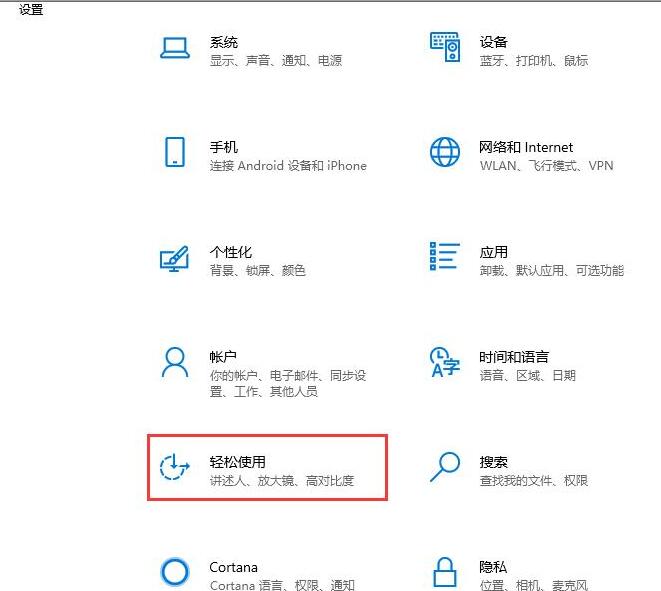
2、打开轻松使用选项卡;
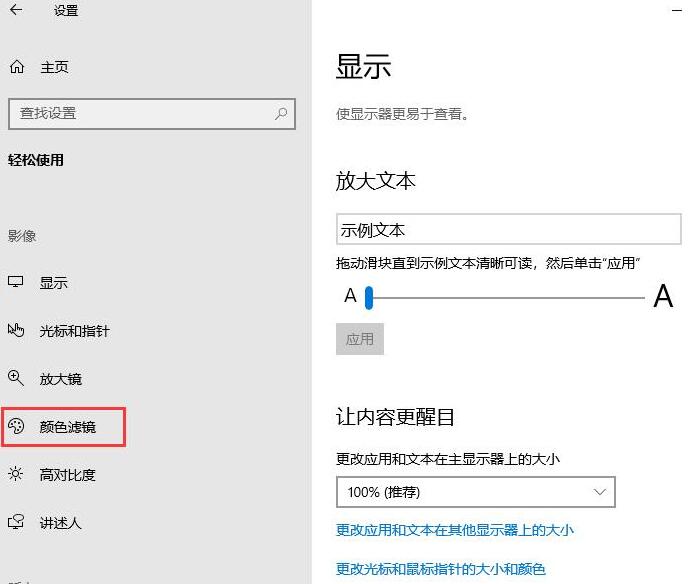
3、这时可以看到颜色滤镜选项,点击;
4、点击打开颜色滤镜的开关;
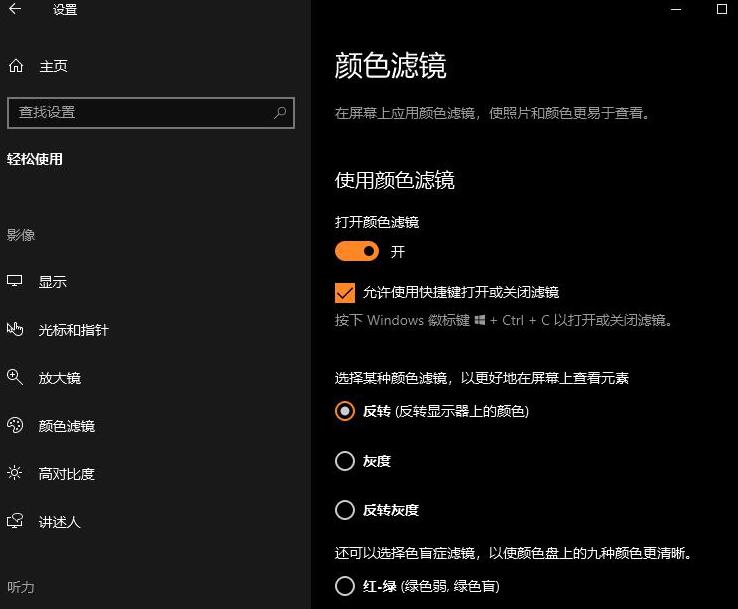
5、开启之后,再到下面 设置使用何种颜色滤镜,反转、灰度、红绿黄蓝设置等等。

上面就是小编为大家分享的WIN10开启颜色滤镜功能的操作流程,一起来学习学习吧。相信是可以帮助到一些新用户的。