




小伙伴们你们知道在WIN10怎样调出开始屏幕呢?今天小编很乐意与大家分享WIN10调出开始屏幕的简单方法,感兴趣的可以来了解了解哦。
WIN10调出开始屏幕的简单方法
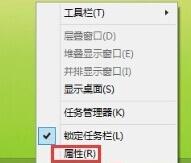
1、在任务栏的空白处,点击鼠标右键,选择“属性”,
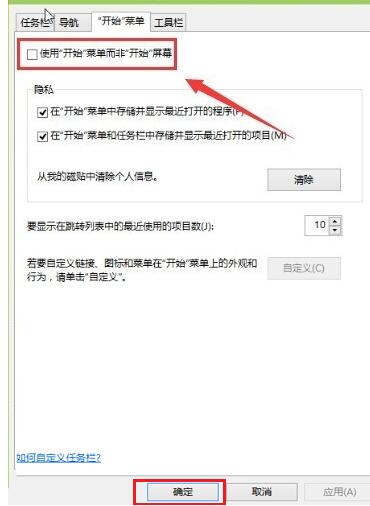
2、在任务栏和开始菜单属性窗口中,点击“开始菜单”项,将“使用开始菜单而非开始屏幕”的勾去掉,点击“确定”,
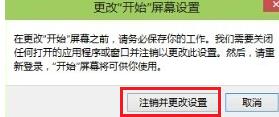
3、在弹出的提示框中,点击“注销并更改设置”,
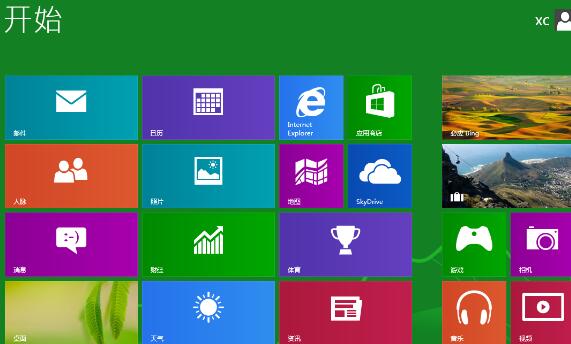
4、注销后重新进入电脑或者点击屏幕左下角开始,看到的就都是开始屏幕了。

上文就讲解了WIN10调出开始屏幕的简单操作过程,希望有需要的朋友都来学习哦。