









几何画板如何打上标?下面是小编介绍的几何画板中打上标的操作过程,有需要的小伙伴一起来下文看看吧,希望可以帮助到大家!
几何画板中打上标的操作过程

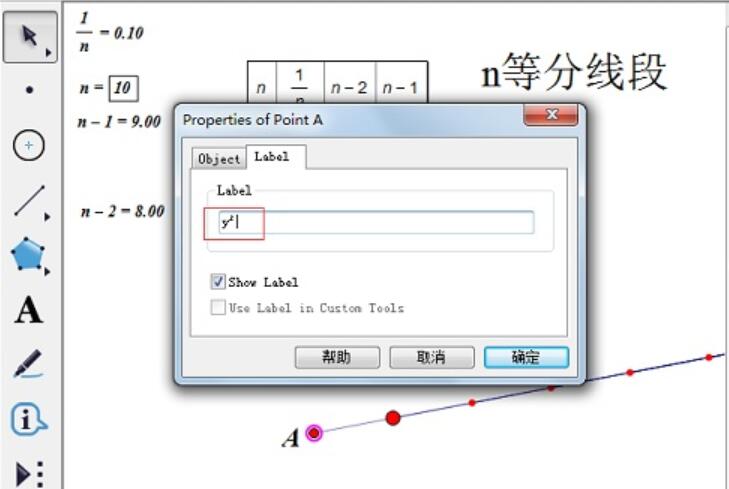
方法一 利用特殊代码实现上标
几何画板中能给任一对象进行标签命名,比如在绘图中,我们希望给某点的标签设置为带有上标的符号,其实只需右键点,选择“属性”,在打开的对话框标签选项中输入代码就行了,几何画板会自动将之转换为相应的希腊字母。这种方法目前仅限于输入1、2、3,其他字母作为上标不可以。
方法二 利用文本工具实现上标
在属性标签中不能输入大于3的上标。若就想对对象标上大于3的标签,只能是利用“文本工具”输入文本,将文本与点合并的方式来实现。
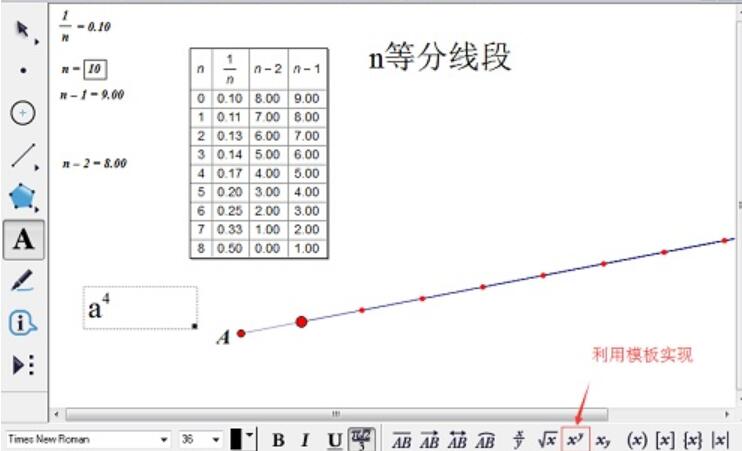
提示:若要编辑更复杂的数学公式,只有借助公式编辑器mathtype来实现了,可以先在Mathtype中把公式编辑好,然后复制到几何画板。
快来学习学习在几何画板中打上标的操作教程吧,一定会帮到大家的。