




近日有一些小伙伴咨询小编关于WIN10开始菜单显示关键错误怎么办呢?下面就为大家带来了WIN10开始菜单显示关键错误的解决方法,有需要的小伙伴可以来了解了解哦。
WIN10开始菜单显示关键错误的解决方法
1、点击开始图标,选择“文件资源管理器”,

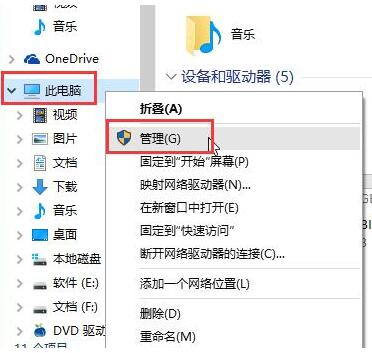
2、在窗口中,鼠标右键点击“此电脑→管理”,
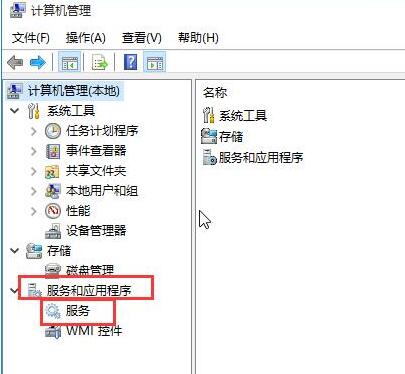
3、在计算机管理窗口中,点击“服务和应用程序→服务”
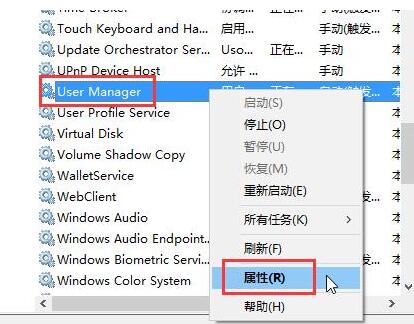
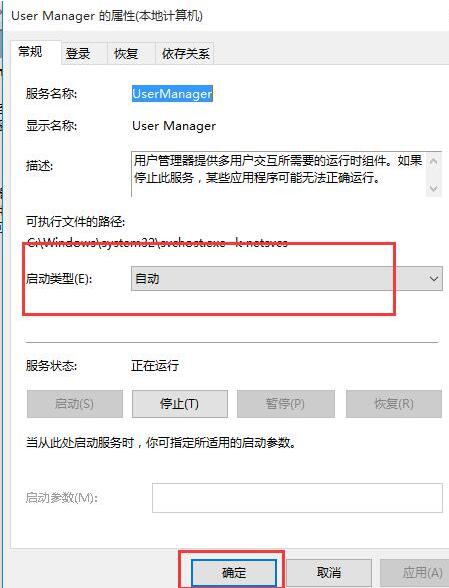
4、在右边找到“User Manager”并右键点击选择“属性”,
5、在User Manager的属性窗口中,将启动类型改为“自动”然后点击“确定”即可。
上文就讲解了WIN10开始菜单显示关键错误的解决技巧,希望有需要的朋友都来学习哦。