







钉钉云课堂老师统计学生考试详情的操作步骤

2020-05-25 16:10:33来源:下载之家作者:down

钉钉

钉钉

软件类型:聊天工具 软件大小:2.45MB 软件平台:  PC  软件语言:简体

标签: 社交软件 聊天工具 钉钉

查看详情

      这期教程是为各位讲解钉钉云课堂老师统计学生考试详情的详细步骤,感兴趣的就赶紧去下文学习下吧,相信你们会喜欢。

      钉钉云课堂老师统计学生考试详情的操作步骤

钉钉云课堂老师统计学生考试详情的操作步骤

      1、打开钉钉,点击主页左边的【工作】选项。

钉钉云课堂老师统计学生考试详情的操作步骤

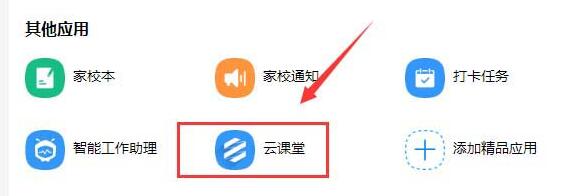
      2、在工作界面的【其他应用】点击【云课堂】应用。

钉钉云课堂老师统计学生考试详情的操作步骤

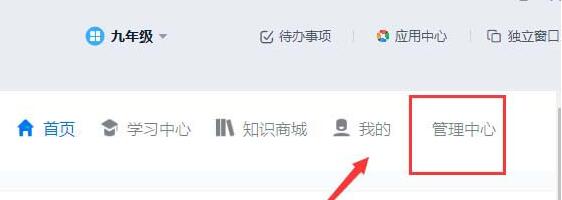
      3、进入云课堂点击右上角的【管理中心】。

钉钉云课堂老师统计学生考试详情的操作步骤

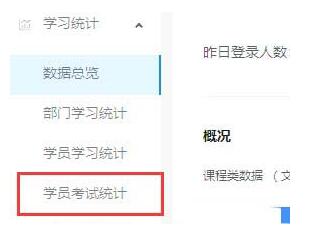
      4、查看学习统计目录下的【学员考试统计】。

钉钉云课堂老师统计学生考试详情的操作步骤

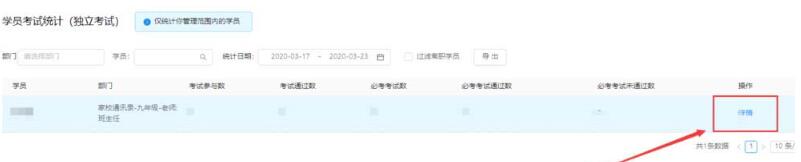
      5、在学员统计信息后面【操作】目录下点击【详情】。

钉钉云课堂老师统计学生考试详情的操作步骤

      6、查看这次考试的学生考试详情操作完成。

钉钉云课堂老师统计学生考试详情的操作步骤

      上文就讲解了钉钉云课堂老师统计学生考试详情的操作方法,希望有需要的朋友都来学习哦。