




亲们或许不知道WIN10如何设置开始菜单透明的详细操作,那么今天小编就讲解WIN10设置开始菜单透明的操作方法哦,希望能够帮助到大家呢。
WIN10设置开始菜单透明的操作方法

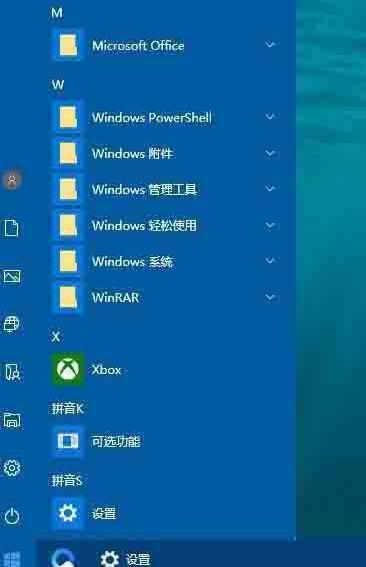
1、先来看一下默认情况下开始菜单的样式,是以纯色背景显示;
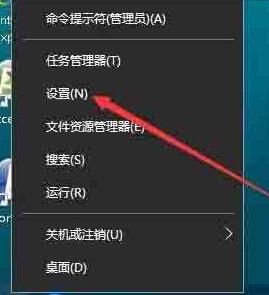
2、右键点击开始菜单,然后在弹出菜单中选择“设置”菜单项;
3、在打开的Windows设置窗口中,点击个性化图标,打开个性化设置窗口;

4、在打开的Windows个性化设置窗口中,点击左侧边栏的“颜色”菜单项;

5、这时点击右侧窗口中的“透明效果”下的开关,把其设置为“开”的状态就行了。

6、这时再看一下开始菜单已变成透明的了。

上文就讲解了WIN10设置开始菜单透明的操作流程,希望有需要的朋友都来学习哦。