




相信许多伙伴还不了解WIN10系统火狐浏览器删除缓存的简单操作,不过没关系,下面就分享了WIN10系统火狐浏览器删除缓存的操作流程,希望感兴趣的朋友都来共同学习哦。
WIN10系统火狐浏览器删除缓存的操作流程
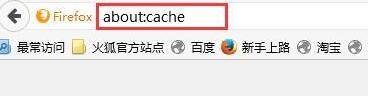
1、打开火狐浏览器,在网址栏中输入about:cache并按回车,
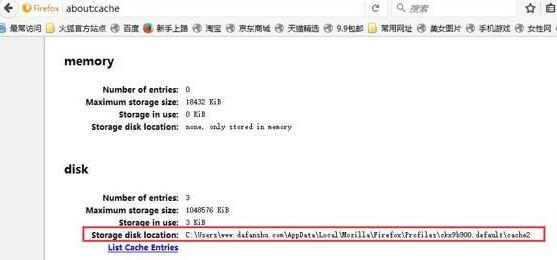
2、此时在disk栏下就可以查看到缓存文件的路径,将其复制起来,
3、接着打开此电脑,选择c盘,将路径复制进去,
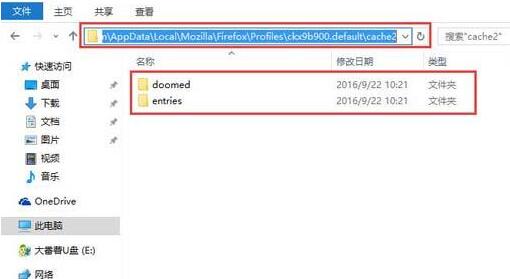
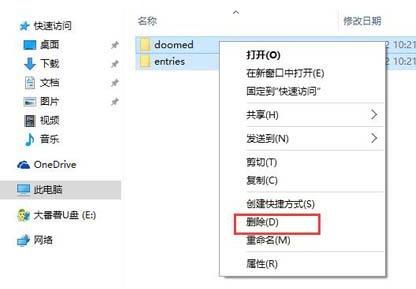
4、最后将该路径下的两个文件夹删除即可。
上文就讲解了WIN10系统火狐浏览器删除缓存的操作流程,希望有需要的朋友都来学习哦。