ai设计圆环图标的操作方法

2020-05-19 15:33:34来源:下载之家作者:xzzj

Adobe Illustrator CC

Adobe Illustrator CC

软件类型:图像处理 软件大小:359.00MB 软件平台:  PC  软件语言:简体

标签: adobe illustrator 绘图软件

查看详情

      ai如何设计圆环图标呢?想必有的网友还不太了解的,为此,今日小编带来的这篇文章就为大伙分享了ai设计圆环图标的操作方法,一起来看看吧。

      ai设计圆环图标的操作方法

ai设计圆环图标的操作方法

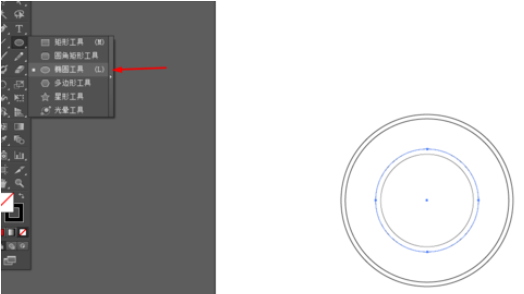
      在ai中,新建一个800*800的文档,选择椭圆工具,按住shift画4个正圆图形,如图所示
ai设计圆环图标的操作方法

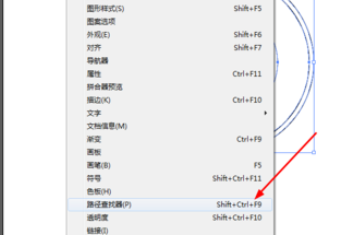
      选中所有的圆形,到窗口—路径查找器—分割,如图所示

ai设计圆环图标的操作方法
ai设计圆环图标的操作方法

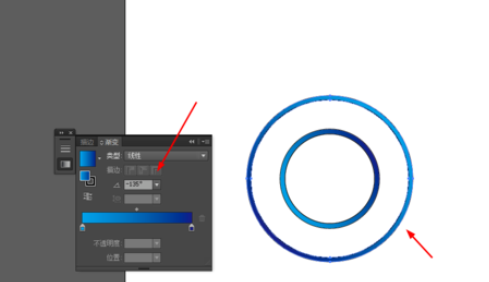
      点击圆形右键取消编组,给边缘添加渐变颜色,如图所示

ai设计圆环图标的操作方法
ai设计圆环图标的操作方法

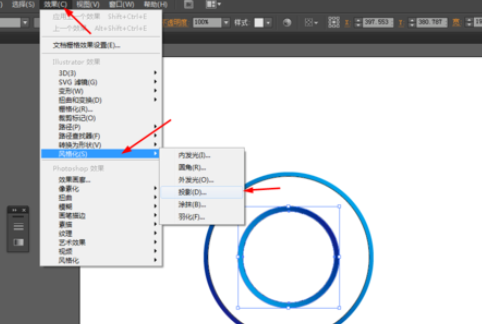
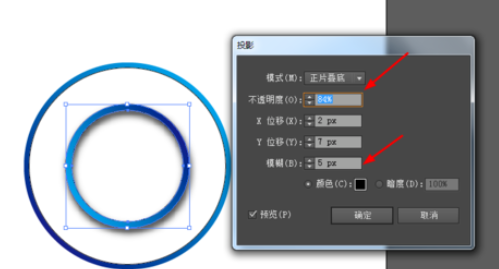
      选择中间的圆形,到效果—风格化—投影,如图所示

ai设计圆环图标的操作方法
ai设计圆环图标的操作方法

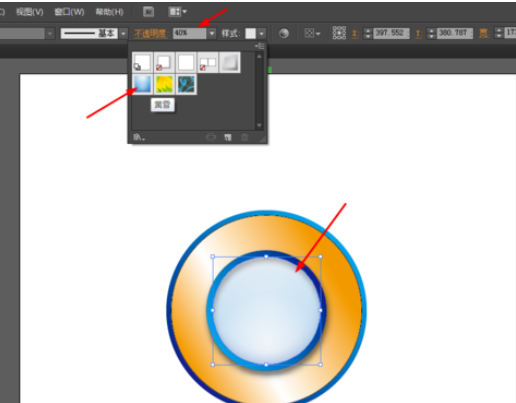
      在圆形添加渐变颜色,如图所示

ai设计圆环图标的操作方法
ai设计圆环图标的操作方法

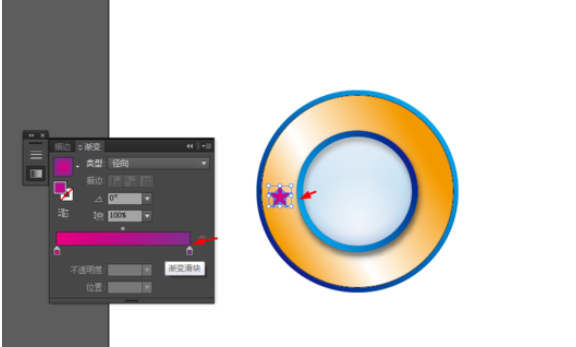
      选择星形工具,在圆形的边缘画星星,添加渐变颜色,如图所示

ai设计圆环图标的操作方法

      选中星星,按R键,再按alt移动锚点到中心的位置,复制几个出来,如图所示

ai设计圆环图标的操作方法

      效果如图所示

ai设计圆环图标的操作方法

      以上这里为各位分享了ai设计圆环图标的操作流程。有需要的朋友赶快来看看本篇文章吧。