









亲们想知道Beyond Compare如何筛选出不同表单间的差异数据的操作吗?下面就是小编整理Beyond Compare筛选出不同表单间的差异数据的步骤,赶紧来看看吧,希望能帮助到大家哦!
Beyond Compare筛选出不同表单间的差异数据的步骤

一 新建Beyond Compare的表格比较对话
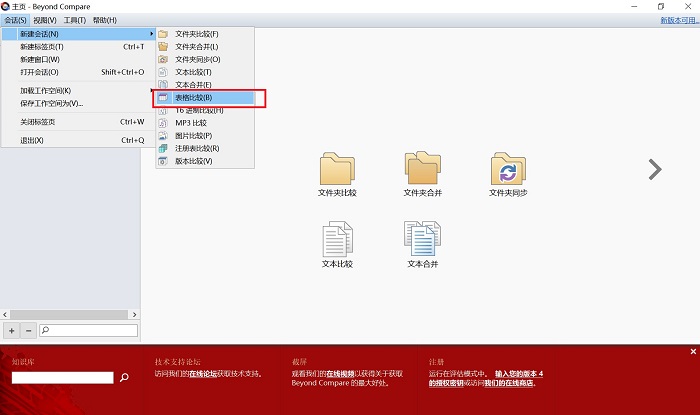
首先,打开Beyond Compare 4(Win系统)软件,点击左上角【会话】选项卡,在【新建会话】中选择【表格比较】选项,如下红框所示,建立表格对比会话。
二 导入表格进行对比
在会话页面导入需要对比的表格,可以直接将文本拖入两个大的空白文本框内。或者点击上方的文件夹小图标,也可以录入表格。下图为此次进行对比的图片。
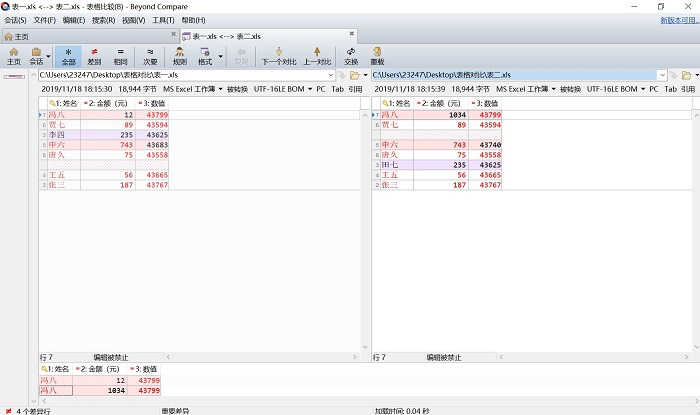
下图为导入表格后的效果,相同的数据为红色,不同的数据为黑色,小编已为大家用红框圈出来了。

相信看到这里很多细心的小伙伴会发现似乎有两行数据消失了,消失的数据去了哪里又为什么会消失呢?
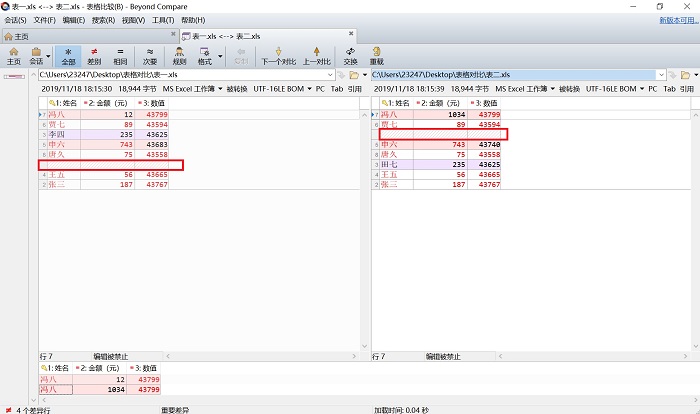
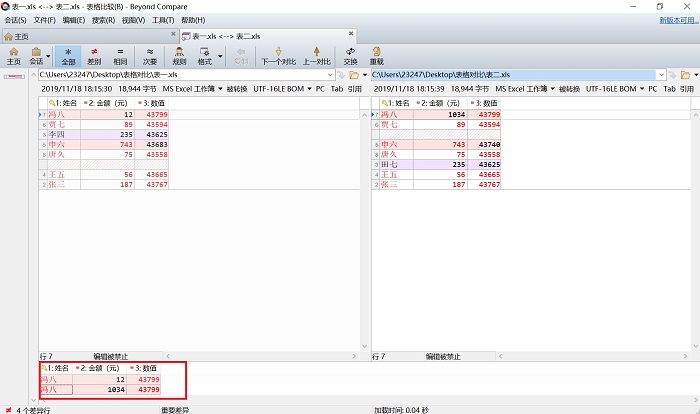
其实这两组在下方的对比框里,因为这组数据有很明显的差异:姓名和数值相同的情况下,金额却完全不一样,这很有可能是数据录入时发生的错误。
三 另一种建立表格对比的方式
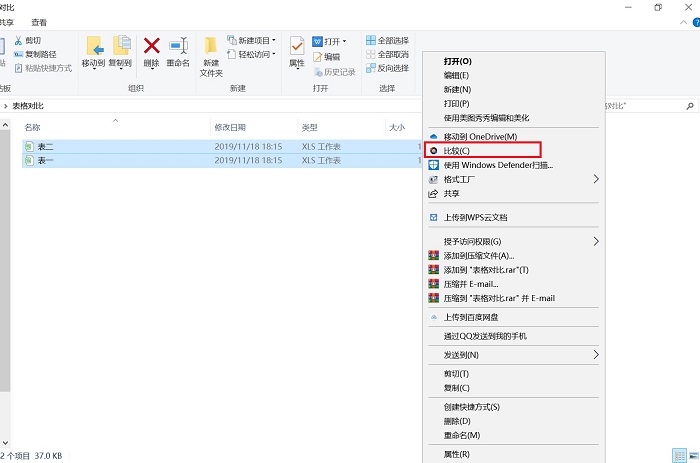
在已经安装Beyond Compare 4的电脑上,将需要进行表格对比的表格选中,点击右键,会看到一个操作栏,选择【比较】进行操作,如图红框所示,就能自动生成表格对比,十分方便快捷。
上文就讲解了Beyond Compare筛选出不同表单间的差异数据的方法,希望有需要的朋友都来学习哦。