










用了这么久的几何画板软件,常常听人抱怨如何自定义函数大小?小编在此准备了几何画板自定义函数大小的方法步骤,希望能对大家有所帮助。
几何画板自定义函数大小的方法步骤

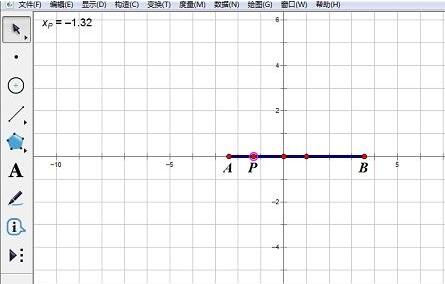
1.新建坐标系,使用点工具在 x轴上构造两个点A和B,构造线段AB。选中线段AB,选择“构造”——“对象上的点”,构造线段AB上的点P。度量点 P的横坐标xp。
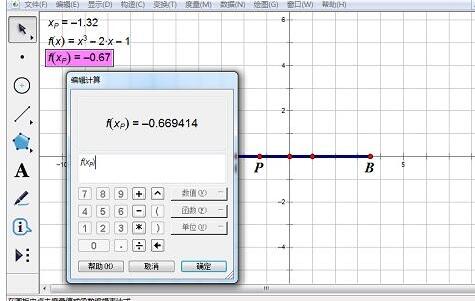
2.选择“数据”——“新建函数”,在“新建函数”编辑器中,编辑函数“f(x)=x3-2x-1”,点击“确定”。选择“数据”——“计算”,在计算编辑器中,点函数解析式f(x)后,在括弧内点入 P横坐标的度量值。得到以 xp为自变量的函数值。
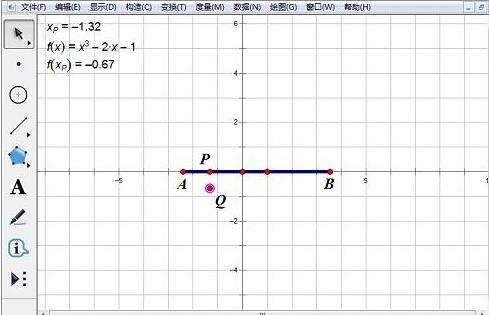
3.依次选定度量值 xp和计算值 f(xp),选择“绘图”——“绘制点”,会得到一个绘制点Q。
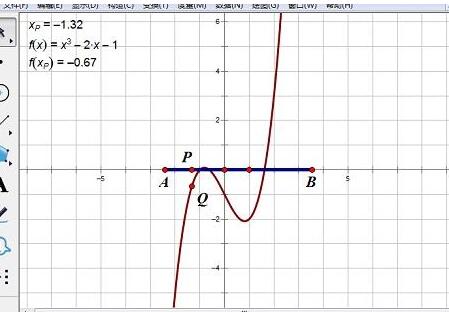
4.选定点 P和Q,选择“构造”——“轨迹”,就得到一个轨迹。这个轨迹就是自变量在AB范围内的函数图象。改变 A和B的位置,“图象”大小随变。
关于几何画板自定义函数大小的方法步骤,小编今天就为大家讲解到这里,希望能够帮助到大家。