










用了这么久的几何画板软件,常常听人抱怨不知如何笛卡尔心形函数?小编在此准备了几何画板笛卡尔心形函数的制作方法,希望能对大家有所帮助。
几何画板笛卡尔心形函数的制作方法

1.新建参数。右键绘图区空白处,“新建参数”,标签为 a,数值为 4,单位“无”。

2.快捷键“Ctrl+G”,调出绘制新函数编辑器。点“方程”,选极坐标方程。在编辑器中 点入如图函数。“确定”,得到心形图象。
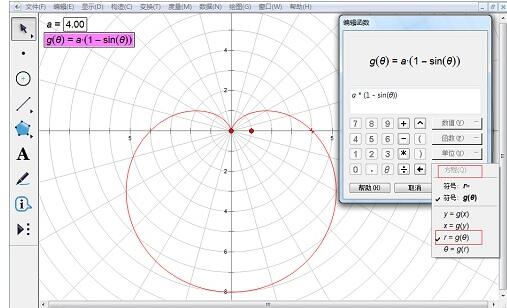
3.把原点标签修改为 A,在图象上绘制一点,标签为B,选中A点B点,选择“构造”——“线段”。选定点B和线段AB,“构造”——“轨迹”。选定轨迹和图象线,选择“显示”——“颜色”,红色。线型更改为细线。

4.右键轨迹,“属性”——“绘图”——“采样数量“,修改为 1000。隐藏点A、B,完成。
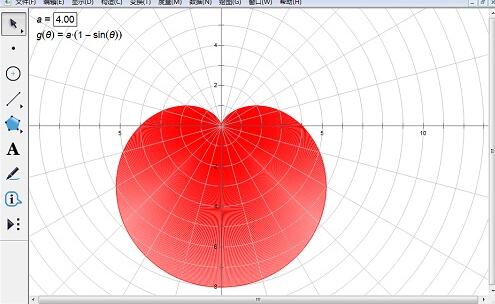
5.选定参数 a,“编辑”——“操作类按钮”——“动画”,调整好a的范围和改变速度。点击按钮后,还可以看到一颗跳动的心。

关于几何画板笛卡尔心形函数的制作方法,小编今天就为大家讲解到这里,希望能够帮助到大家。