PS为图层做出斜面效果的操作流程

2020-05-16 08:52:00来源:下载之家作者:xzzj

photoshop

photoshop

软件类型:图像处理 软件大小:163.00MB 软件平台:  PC  软件语言:简体中文

标签: Photoshop PS 图像制作

查看详情

      为了方便为图层做出斜面效果,很多网友已经入手了PS软件。而本节就讲述了关于PS为图层做出斜面效果的操作流程,还不了解的朋友就跟着小编学习一下吧,希望对你们有所帮助。

      PS为图层做出斜面效果的操作流程

PS为图层做出斜面效果的操作流程

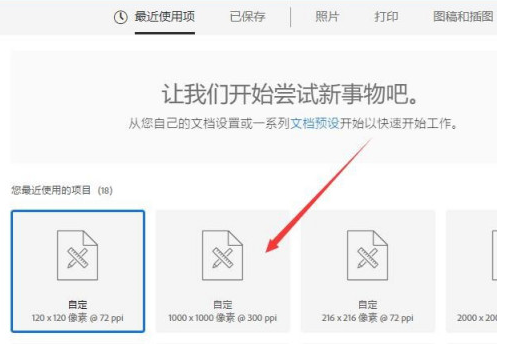
      1、首先,打开PS 2019

PS为图层做出斜面效果的操作流程

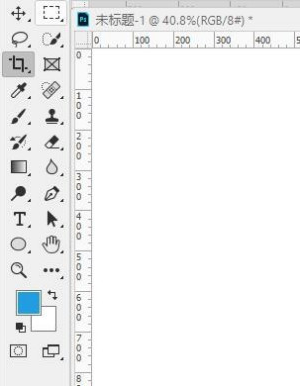
      2、其次,新建一个2000*2000的画布

PS为图层做出斜面效果的操作流程

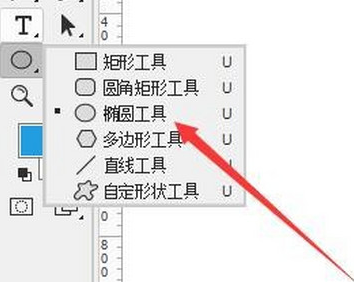
      3、之后,点击椭圆工具,绘制一个椭圆

PS为图层做出斜面效果的操作流程

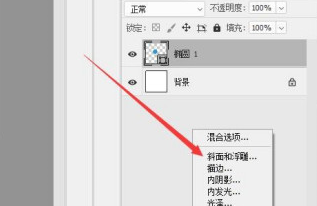
      4、再之后,点击图层样式按钮

PS为图层做出斜面效果的操作流程

      5、最后,选择“斜面和浮雕“,设置需要的效果参数即可,最终的效果如图所示

PS为图层做出斜面效果的操作流程

      那么以上就是PS为图层做出斜面效果的操作流程了,如果大家不知道可以文章中内容的去做哦。