










最近不少朋友表示还不会几何画板如何使用轨迹法实现线变成面的操作步骤,使用下面小编就带来了几何画板使用轨迹法实现线变成面的详细方法,一起去看看吧。
几何画板使用轨迹法实现线变成面的详细方法

具体操作如下:
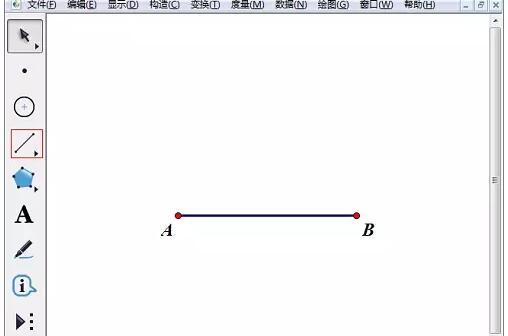
1.制作线段。打开几何画板,单击侧边栏“线段直尺工具”,在画布上面用鼠标绘制出一条线AB。
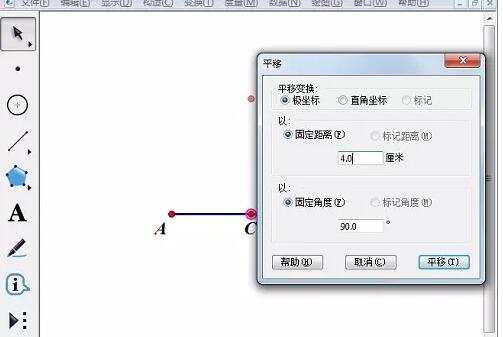
2.在直线上用点工具绘制一个点C,选择该点,单击菜单栏“变换”——“平移”,在弹出的对话框中输入平移距离,单击“平移”按钮即可得到点C’。
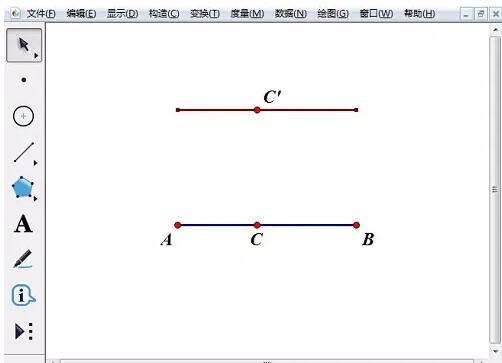
3.依次选择点C、C’,单击菜单栏“构造”——“轨迹”,得到轨迹图像,如下图所示。
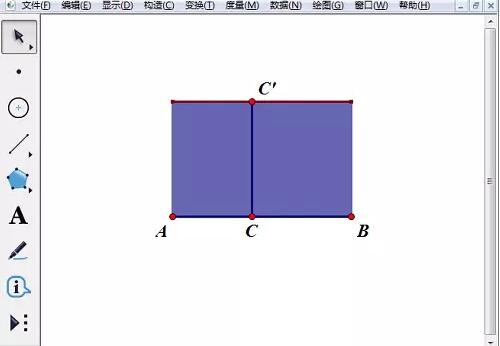
4.使用“线段直尺工具”构造线段CC’。选择原来线段上面的点C和线段CC’,单击菜单栏“构造”——“轨迹”命令就可以看到一个面了。
还不了解几何画板使用轨迹法实现线变成面的操作流程的朋友们,不要错过小编带来的这篇文章哦。