










今天小编就带大家来共同学习几何画板中准确找到函数的交点的操作方法?希望可以帮助到有需要的小伙伴哦,下面就是详细完整的操作步骤。
几何画板中准确找到函数的交点的操作教程

一、新建函数
1.打开几何画板,单击菜单栏“数据”——“新建函数”,在弹出的对话框中输入函数表达式,单击确定按钮。
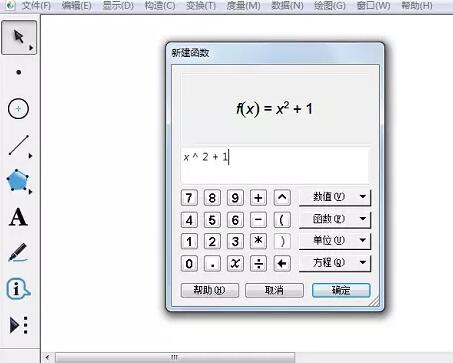
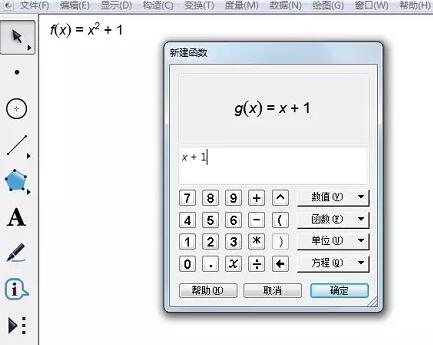
2.此时在几何画板左上角可以看到新建的函数表达式,用同样的方式新建另一个函数,如图所示。
二、绘制函数图像
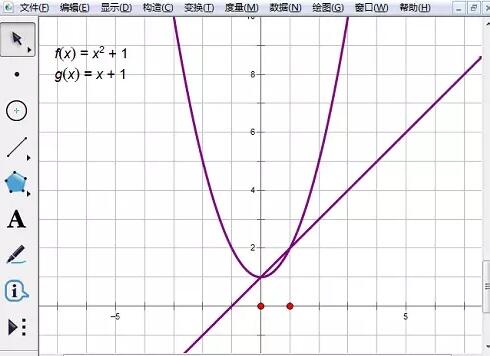
选择侧边栏“移动箭头工具”, 在函数标签上面单击右键选择“绘制函数”,绘制出函数的图像,如图所示。
三、绘制交点
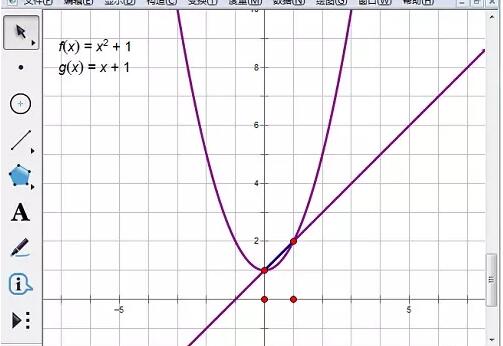
单击“自定义工具”——“新新坐标系”——“两函数交点工具”,依次单击两个函数图像,焦点就出现了,如图所示。
以上这里为各位分享了在几何画板中准确找到函数的交点的操作方法。有需要的朋友赶快来看看本篇文章吧。