




今天小编讲解了BarTender如何调整各行各列标签间间隙操作步骤,下文就是关于在BarTender调整各行各列标签间间隙的详细方法,一起来学习吧!
BarTender调整各行各列标签间间隙的详细方法

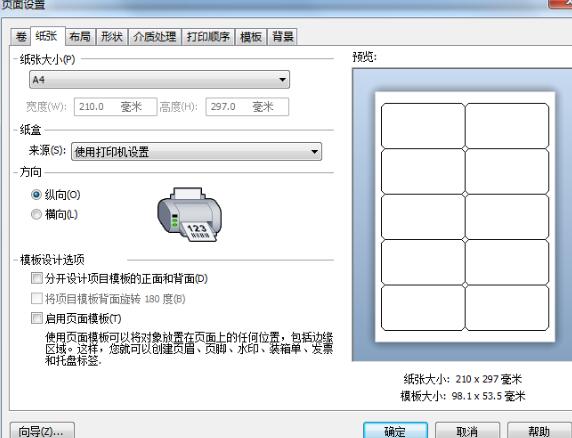
1、在BarTender中,双击标签空白处,或单击工具栏中的页面设置按钮。打开页面设置对话框。在“纸张”选项卡中设置纸张的大小及方向。
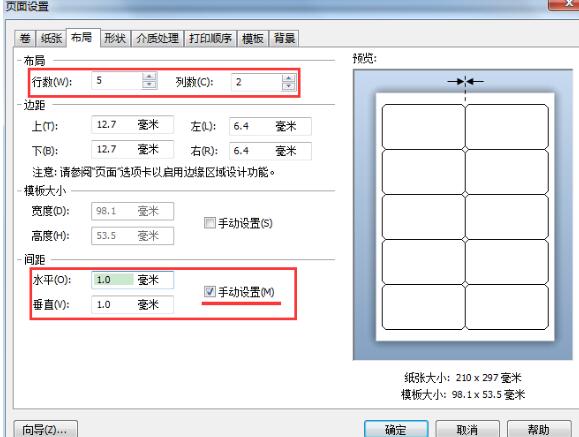
2、切换至“布局”选项卡,设置标签的行及列数;在“间距”栏中,勾选“手动设置”,设置各行各列标签之间的间隙。(默认为0)
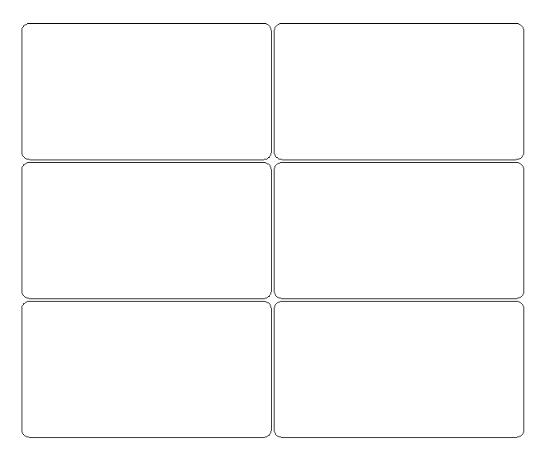
3、单击确定,打印预览效果:
上面就是小编为大家带来的BarTender调整各行各列标签间间隙的详细教程,一起来学习学习吧。相信是可以帮助到一些新用户的。