




刚学习WIN7的朋友,可能不清楚如何删除多余帐户,今天小编就讲解WIN7删除多余帐户的详细方法,相信大家通过学习,在以后的操作中一定会得心应手。
WIN7删除多余帐户的详细方法

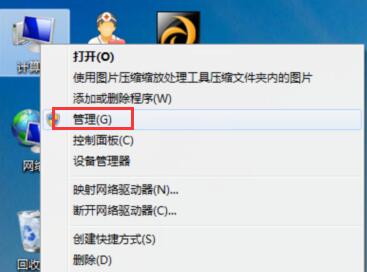
1、鼠标右键点击计算机图标,选择“管理”,
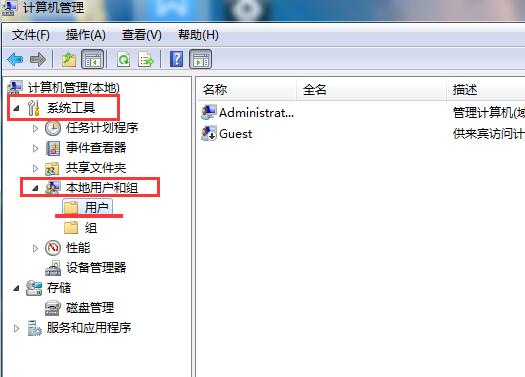
2、在计算机管理窗口中,依次打开“系统工具→本地用户和组→用户”,
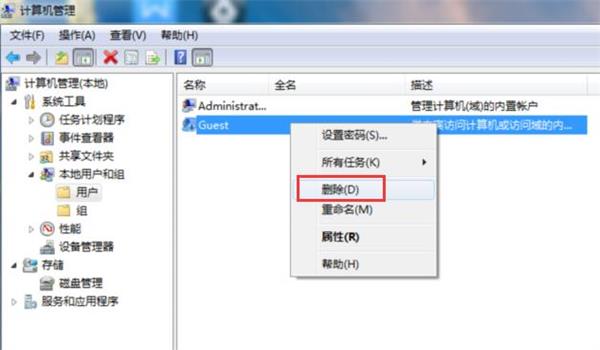
3、在右边空白处,鼠标右键单击要删除的选项,选择“删除”即可。
上文就讲解了WIN7删除多余帐户的详细步骤,希望有需要的朋友都来学习哦。
2020-05-09 15:41:51来源:下载之家
刚学习WIN7的朋友,可能不清楚如何删除多余帐户,今天小编就讲解WIN7删除多余帐户的详细方法,相信大家通过学习,在以后的操作中一定会得心应手。
WIN7删除多余帐户的详细方法
1、鼠标右键点击计算机图标,选择“管理”,
2、在计算机管理窗口中,依次打开“系统工具→本地用户和组→用户”,
3、在右边空白处,鼠标右键单击要删除的选项,选择“删除”即可。
上文就讲解了WIN7删除多余帐户的详细步骤,希望有需要的朋友都来学习哦。