










有那么一部份多朋友还不熟悉几何画板如何绘制y=|sinx|的函数图像的操作,下面小编就讲解几何画板绘制y=|sinx|的函数图像操作步骤,希望对你们有所帮助哦。
几何画板绘制y=|sinx|的函数图像的详细方法

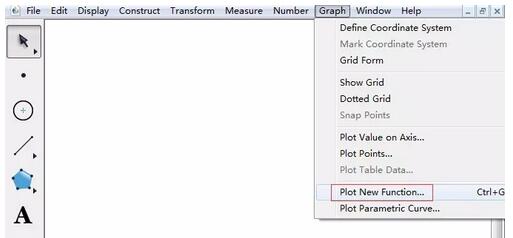
打开几何画板,点击上方菜单栏“绘图”菜单,在弹出下拉选项选择“绘制新函数”命令,
执行以上命令后,会弹出绘制函数的对话框,输入函数解析式,f(x)=|sinx|,在新建函数窗口中选择“函数”按钮,在下拉菜单中选择“abs”函数。

输入好解析式后,点击确定按钮,就会弹出对话框问你是否要建立三角函数坐标系,点击“是”,

之后就会自动画出该函数图像,如图所示,就是我们所要求的y=|sinx|的函数图像。

以上这里为各位分享了几何画板绘制y=|sinx|的函数图像的详细步骤。有需要的朋友赶快来看看本篇文章吧。