PS画出太阳图形的方法步骤

2020-05-03 09:07:00来源:下载之家作者:xzwh

photoshop

photoshop

软件类型:图像处理 软件大小:163.00MB 软件平台:  PC  软件语言:简体中文

标签: Photoshop PS 图像制作

查看详情

      很多朋友在工作中都在使用ps软件,想要知道如何画出太阳图形的伙伴,下面就是详细教程,希望可以帮到大家。

      PS画出太阳图形的方法步骤

PS画出太阳图形的方法步骤

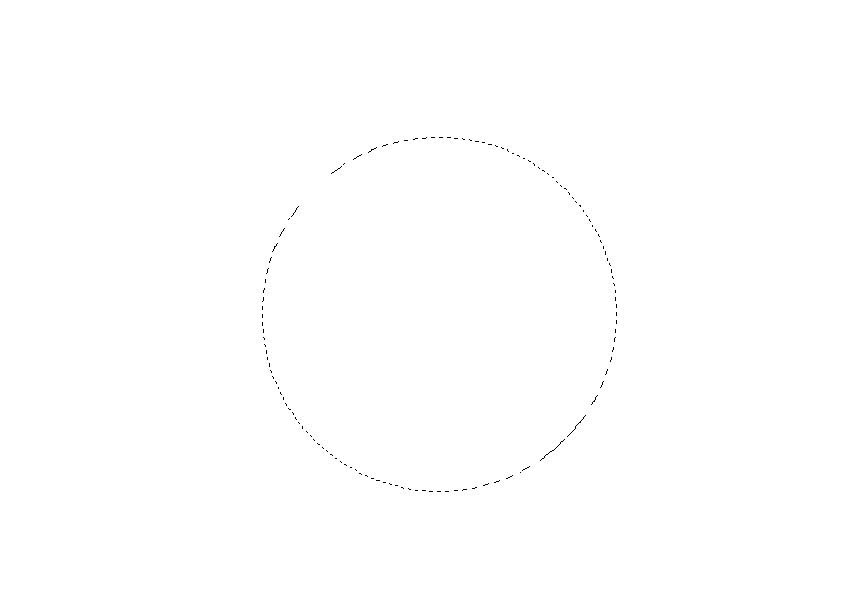
      打开PS软件,新建一个空白文件。按住SHIFT键,椭圆选框工具,画个正圆形。
PS画出太阳图形的方法步骤

      新建空白图层,选用渐变工具,填充一个黄到橙的渐变色。

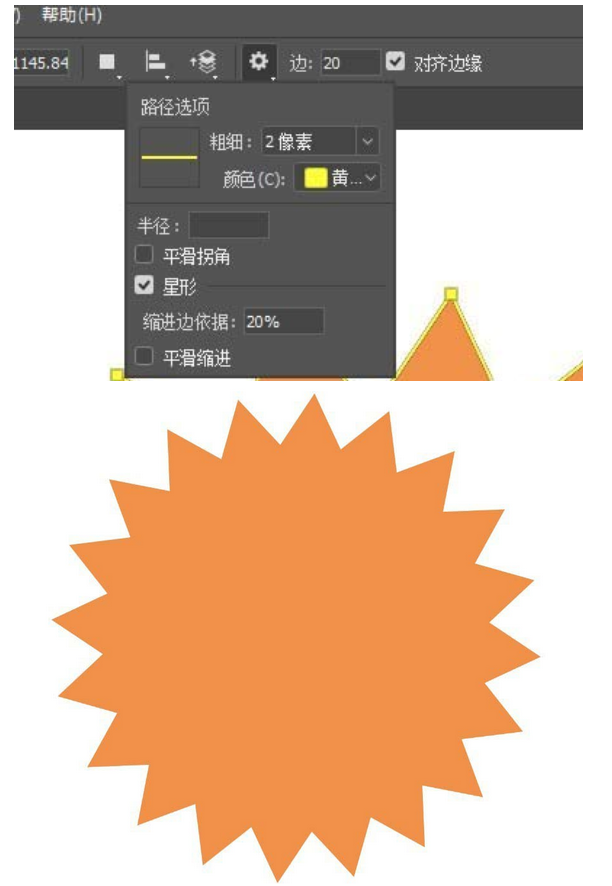
      选择多边形工具,属性设置如图,画一个如图星形。
PS画出太阳图形的方法步骤

      接下来把星形放到圆形图层下方,调整好大小位置。

PS画出太阳图形的方法步骤

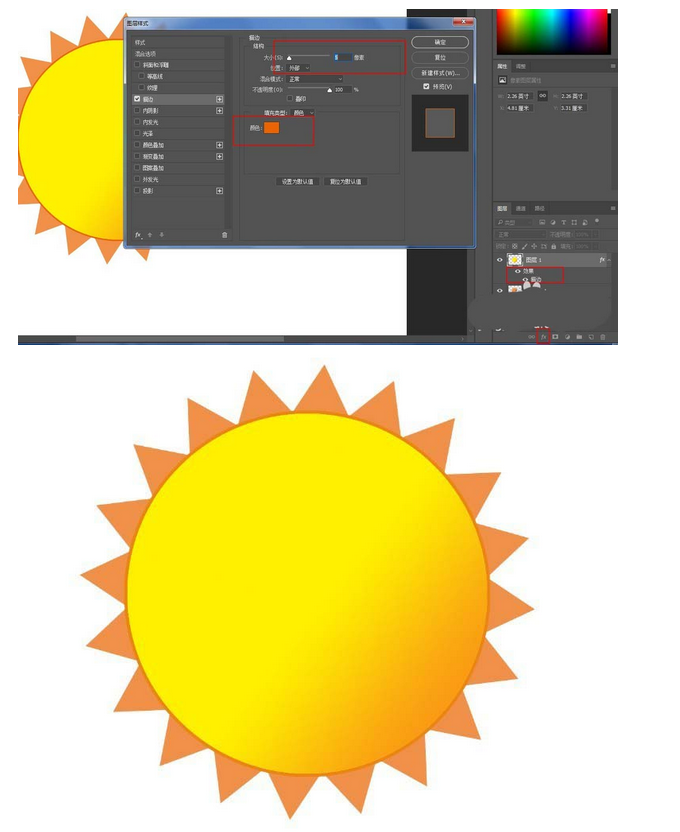
      再选中圆形图层,描橙色边,粗一些。

PS画出太阳图形的方法步骤

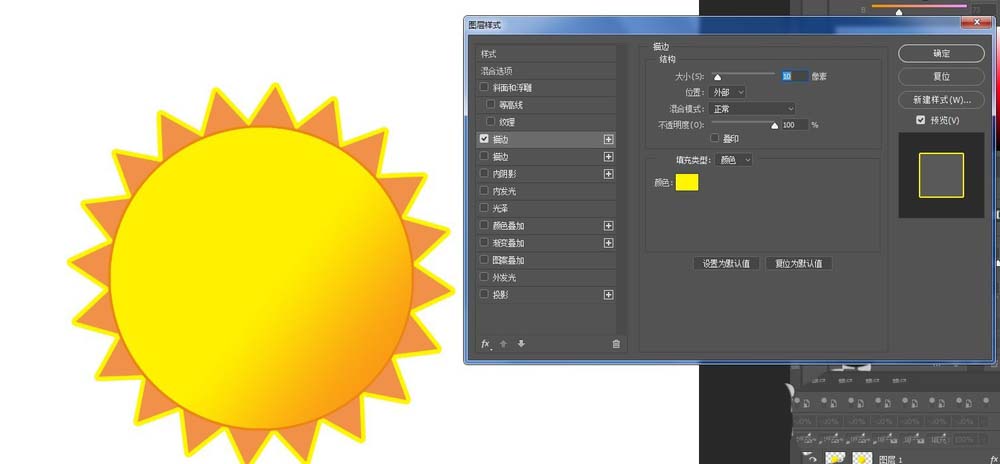
      一样操作给星形描一个黄边。

PS画出太阳图形的方法步骤

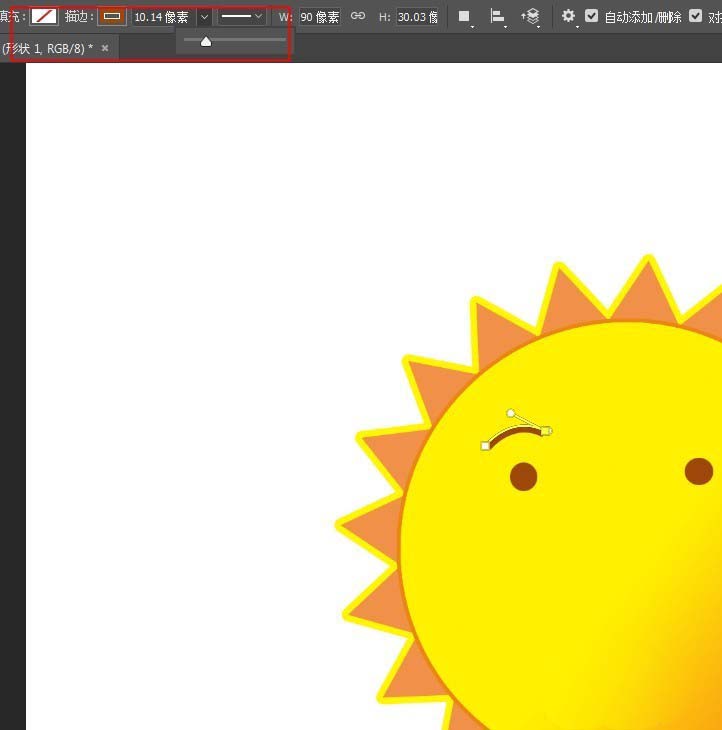
      这时画上眼睛和眉毛。眉毛用钢笔工具画,设置描边,不要填充。

PS画出太阳图形的方法步骤

      最后再画上嘴巴。效果图如图:

PS画出太阳图形的方法步骤

      看了上面的内容后,是不是觉得操作起来更得心应手了呢?