










一些网友表示还不太清楚几何画板绘制数轴相关操作,而本节就介绍了几何画板绘制数轴的简单操作,还不了解的朋友就跟着小编学习一下吧,希望对你们有所帮助。
几何画板绘制数轴的操作步骤

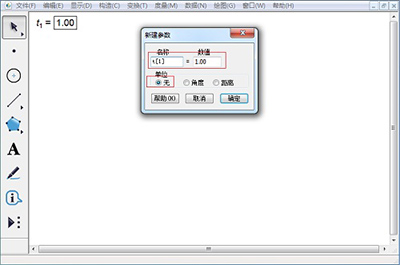
新建参数。打开几何画板软件,选择“数据”——“新建参数”。在新建参数对话框中,设置“数值”为1,“名称”默认,“单位”为无,单击“确定”按钮。在绘图区域出现数。
选择“自定义工具”——“线工具”——“页岩|数轴”。分别在参数t1和空白区域处各单击一下,自动生成坐标轴。
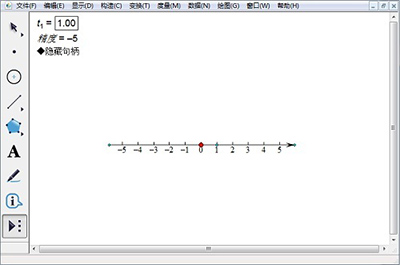
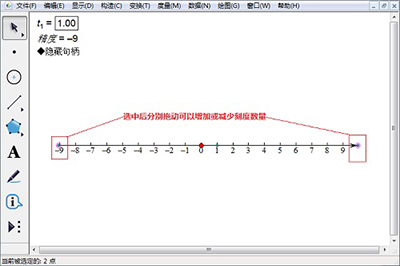
增加和减少刻度。选中数轴左边或右边的绿色小圆点拖动可以减少和增加刻度数量。
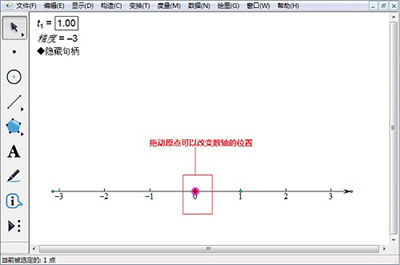
改变单位刻度。选中原点右边的绿色圆点左右拖动可以改变坐标轴的单位刻度。

移动数轴。拖动坐标原点能移动整个数轴的位置。
快来学习学习几何画板绘制数轴的操作流程吧,一定会帮到大家的。