










亲们或许不知道几何画板如何自动提取最大值和最小值的详细操作,那么今天小编就讲解几何画板自动提取最大值和最小值的相关操作哦,希望能够帮助到大家呢。
几何画板自动提取最大值和最小值的相关操作

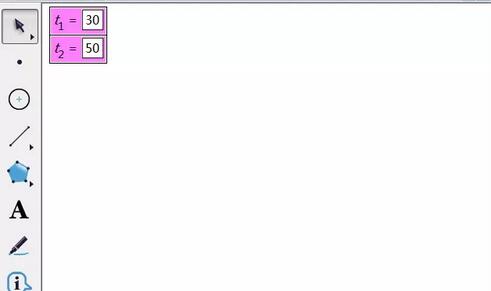
打开几何画板,在上方菜单栏中单击“数据”菜单,在其下拉选项选择“新建参数”命令,在弹出的新建参数对话框中新建两个参数t1、t2,
步骤二 取最小值
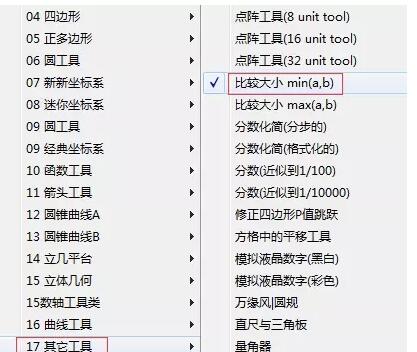
单击左边侧边栏“自定义工具”按钮,在弹出的工具菜单选择“其它工具”——比较大小min(a,b),
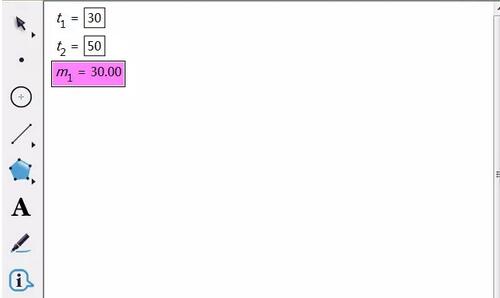
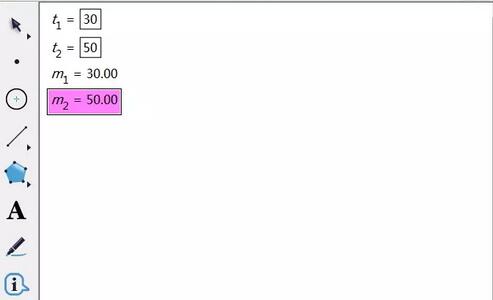
用鼠标依次单击上面新建的t1、t2参数,就会自动提取两个数据中的最小值,并显示在画板左上角,
步骤三 取最大值
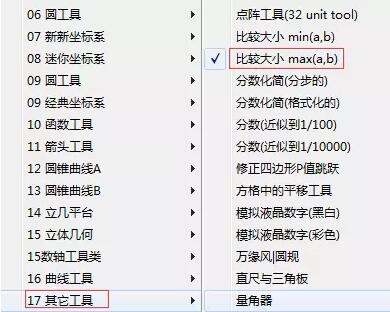
单击左边侧边栏“自定义工具”按钮,在弹出的工具菜单选择“其它工具”——比较大小max(a,b),
用鼠标依次单击上面新建的t1、t2参数,就会自动提取两个数据中的最大值,并显示在画板左上角,
还不了解几何画板自动提取最大值和最小值的相关操作的朋友们,不要错过小编带来的这篇文章哦。