










几何画板使用的人很多,今天就来讲讲如何画出三叶玫瑰线?还不会的伙伴一起去看看几何画板画出三叶玫瑰线的具体方法吧,希望能够帮助到大家。
几何画板画出三叶玫瑰线的具体方法

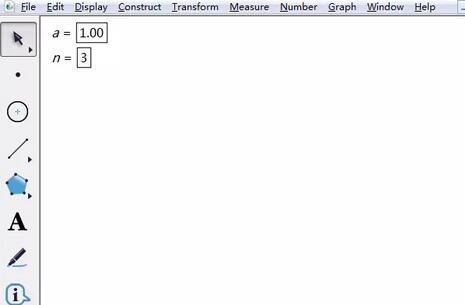
打开几何画板,点击上方菜单栏“数据”菜单,在其下拉菜单选择“新建参数”命令,在弹出的对话框新建参数a=1、n=3,单位选择无。
步骤二 绘制三叶玫瑰线
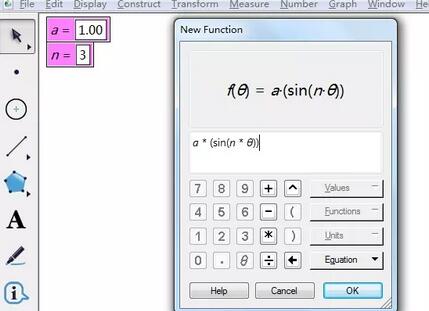
点击上方菜单栏“绘图”菜单,在其下拉菜单选择“绘制新函数”命令,在弹出的对话框点击“方程”,选择r=f(θ),依次输入如图所示的表达式,点击“确定”。
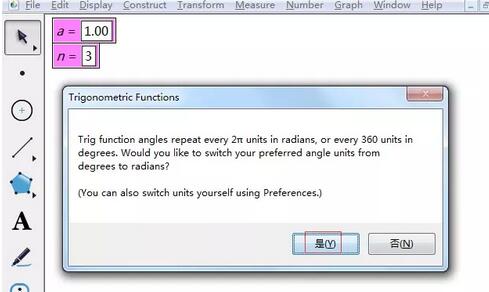
这样就会弹出对话框,询问是否建立三角坐标轴的极坐标系,点击“是”就会自动建立极坐标系。
执行以上操作后,画板中就会自动建立坐标系,同时也会在坐标系中画出三叶玫瑰线的图像,如图。因为参数a是控制叶子的长短,这儿可以进行调整,将三叶玫瑰线放大。

相信现在看了上面的内容后,大家都了解了吧,希望对大家有帮助哦!