Excel表格中隔行加色的简单操作方法

2020-04-09 16:39:34来源:下载之家作者:down

excel2009

excel2009

软件类型:办公文件 软件大小:5.69MB 软件平台:  PC  软件语言:简体中文

标签: excel2009 办公文件

查看详情

      最近不少伙伴咨询Excel表格中如何进行隔行加色的操作,今天小编就带来了Excel表格中隔行加色的简单操作方法,感兴趣的小伙伴一起来看看吧!

      Excel表格中隔行加色的简单操作方法

Excel表格中隔行加色的简单操作方法

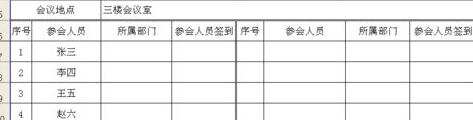
      1、比如下面的表格,我们使它隔行加色。
Excel表格中隔行加色的简单操作方法

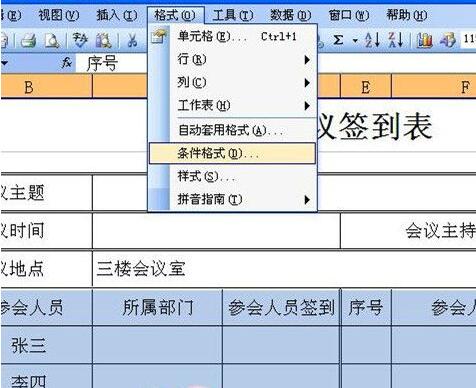
      2、选中,点击上面工具栏的“格式”,“条件格式”。

Excel表格中隔行加色的简单操作方法

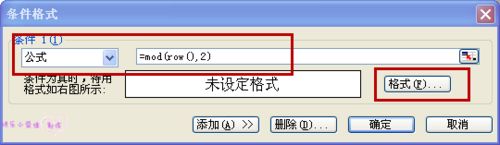
      3、出来一个对话框。然后,选择“公式”,后面输入=mod(row(),2),点击下面的“格式”。
Excel表格中隔行加色的简单操作方法

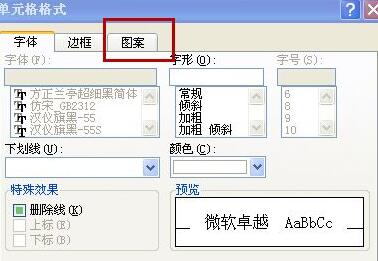
      4、选择“图案”。

Excel表格中隔行加色的简单操作方法

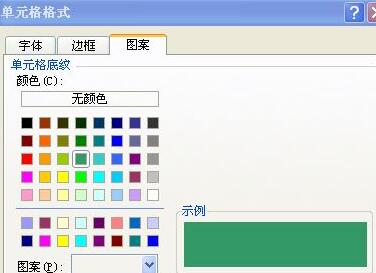
      5、选择一个颜色,比如绿豆色。

Excel表格中隔行加色的简单操作方法

      6、然后,确定即可。

Excel表格中隔行加色的简单操作方法

      7、好了,隔行加色就完成了。

Excel表格中隔行加色的简单操作方法

      以上这里为各位分享了在Excel表格中隔行加色的简单教程。更多精彩教程尽在下载之家!