










很多人不知道几何画板如何实现图形缩放?今日为你们带来的文章是关于几何画板实现图形缩放的操作方法,还有不清楚小伙伴和小编一起去学习一下吧。
几何画板实现图形缩放的操作方法

步骤一 绘制原图形
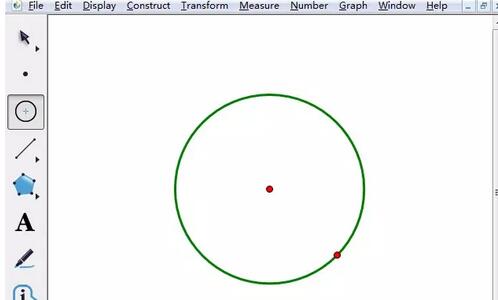
这里通过圆的例子来展示,首先需要在画板上画一个圆,单击侧边栏“圆工具”,在画布上面点击一下确定圆心,然后在拖动鼠标到适当位置单击一下,绘制一个圆,
步骤二 缩放图形
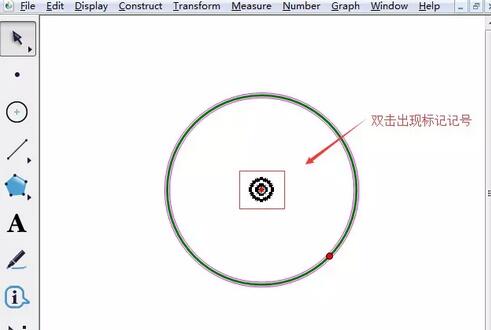
单击侧边栏“移动箭头工具”,双击圆心设置为缩放中心,并选中圆形,
单击上方菜单栏的“变换”,在其下拉选项选择“缩放”,在弹出的缩放对话框中输入缩放比例。
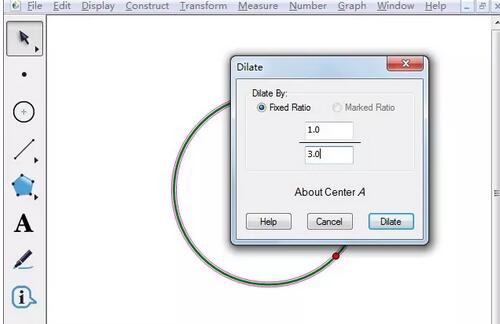
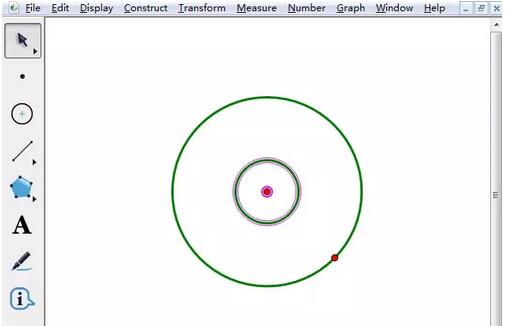
设置好缩放比例后,单击“缩放”按钮,就看到此时缩放后的图形就做好了。
上面就是小编为大家带来的几何画板实现图形缩放的操作教程,希望对大家能够有所帮助哦。