










亲们或许不知道MathType如何编辑双向斜箭头的详细操作,那么今天小编就讲解MathType编辑双向斜箭头的图文方法哦,希望能够帮助到大家呢。
MathType编辑双向斜箭头的图文方法

操作方法一:
打开MathType公式编辑器,进入到编辑页面进行相应的编辑
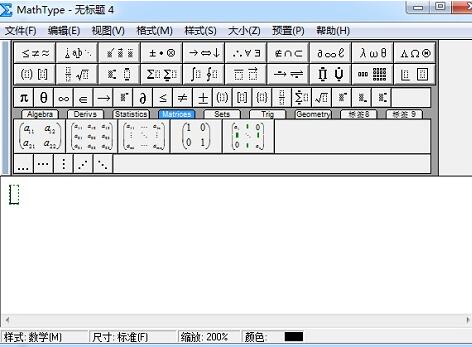
移动MathType鼠标,在MathType模板中选择点击“箭头模板”,在箭头模板所列出来的模板中,选择双向斜箭头就可以了。根据自己需要选择某一个方向的箭头模板即可。
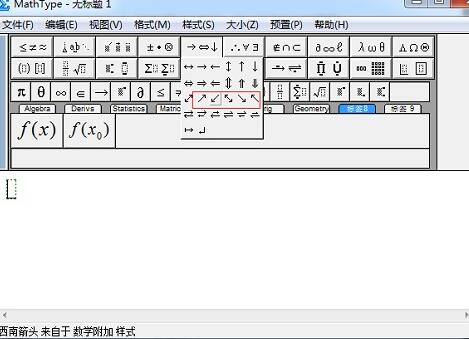
这是直接利用MathType模板的方法进行编辑,还可以利用插入符号的方法来编辑。
操作方法二:
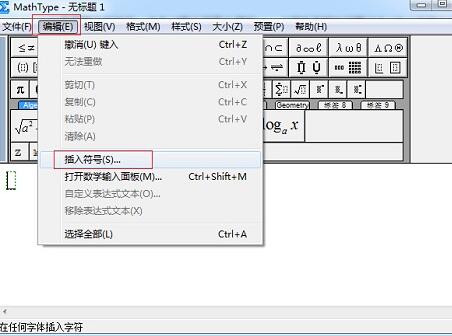
在MathType工作界面中,选择MathType菜单中的“编辑”——“插入符号”命令。
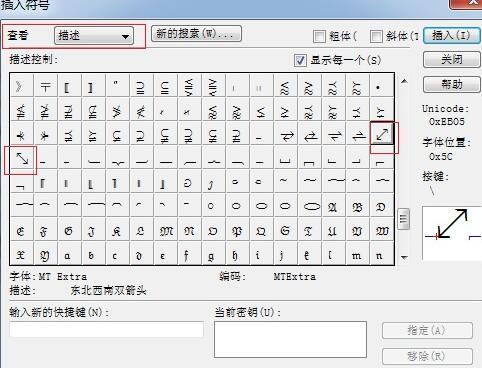
在插入符号对话框中,将“查看”选择为“描述”,对话框出会出现许多相应的模板。拉动符号面板的滚动条,找到你想根据双向斜箭头符号后,点击插入即可。
快来学习学习MathType编辑双向斜箭头的图文教程吧,一定会帮到大家的。