




最近不少伙伴咨询WIN10怎样显示计算机图标的操作,今天小编就带来了WIN10显示计算机图标的简单步方法,感兴趣的小伙伴一起来看看吧!
WIN10显示计算机图标的简单步方法
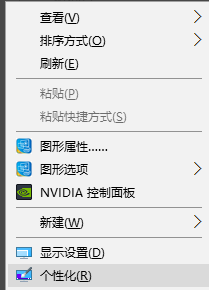
鼠标在桌面空白处右击,选择“个性化”。
点击进入个性化窗口后,点击个性化窗口下的“主题”。
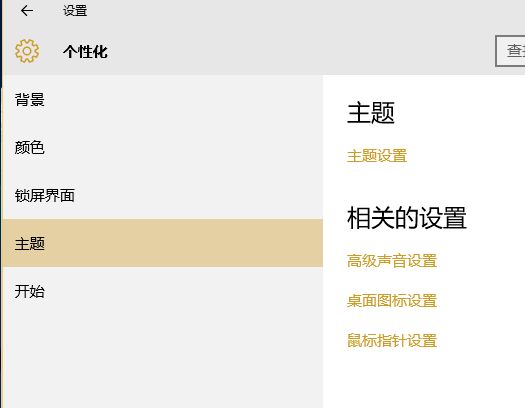
进入主题后,在主题界面可以看到桌面图标设置。
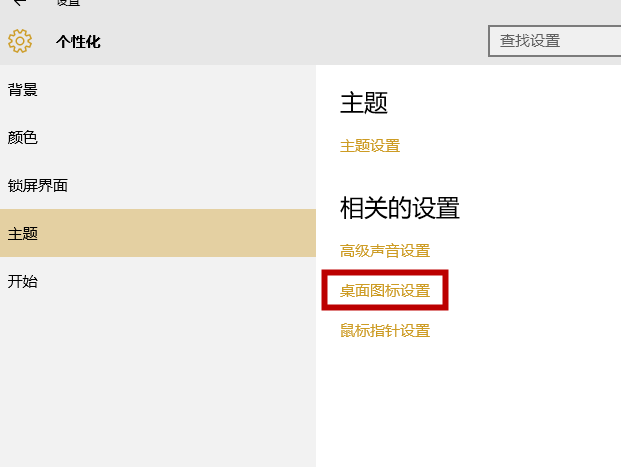
点击后,弹出桌面图标设置对话框,在这里可以看到此电脑。
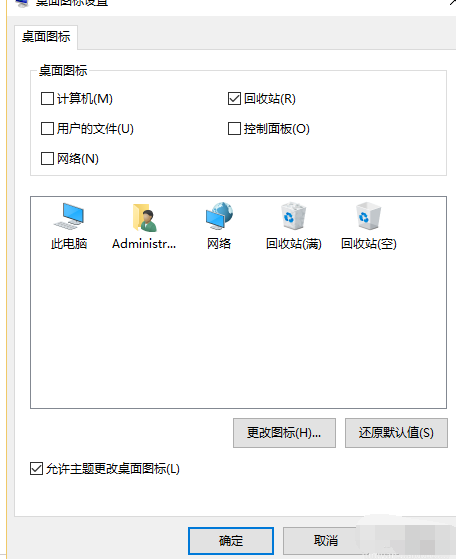
在图标设置对话框中勾选计算机,然后点击确定按钮。
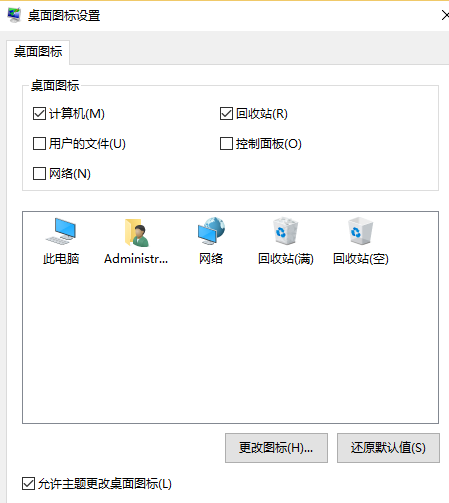
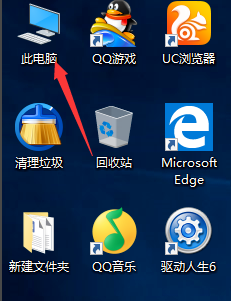
点击确定后,桌面就会显示此电脑图标了。
上面就是小编为大家讲解的WIN10显示计算机图标的简单步骤,一起来学习学习吧。相信是可以帮助到一些新用户的。