




你们知道红米s2怎么截图吗?怎么样开启这项功能呢?对此感兴趣的用户可以随小编去下文看看红米s2中截图的方法步骤方法。
红米s2中截图的方法步骤

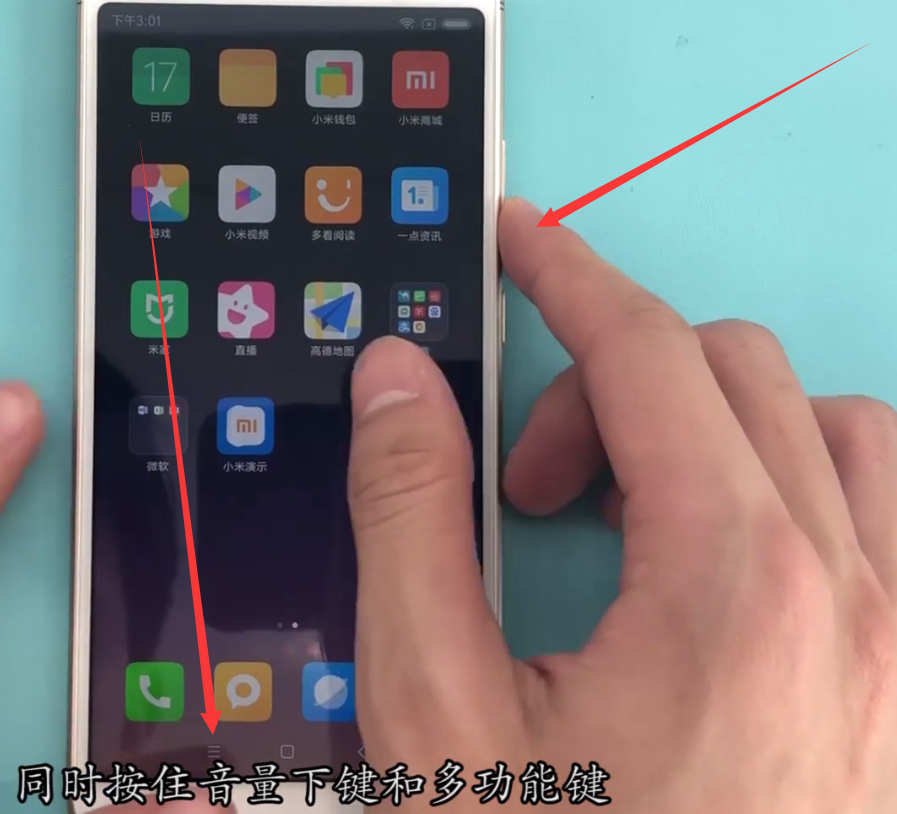
方法一、组合键截屏
同时按下电源键和虚拟导航键里的多功能键,即屏幕下方三条横线的图标,即可截屏。
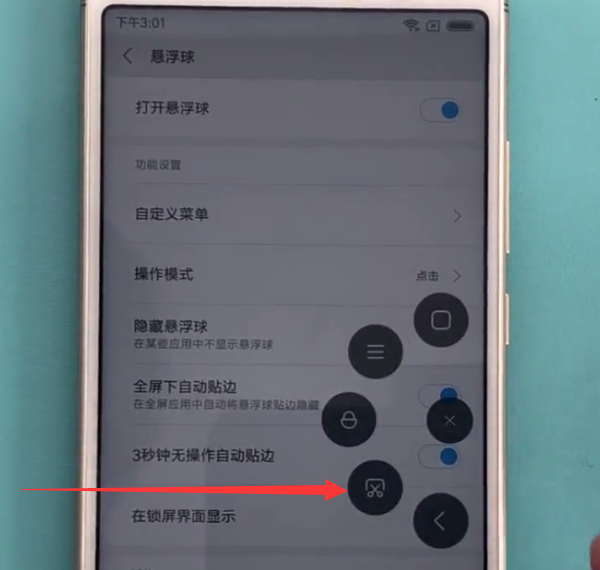
方法二、悬浮球截屏
1、首先点击打开手机屏幕上的悬浮球,

2、然后点击截屏按钮即可截屏。
方法三、三指截屏
三指在屏幕上端下滑即可截屏。

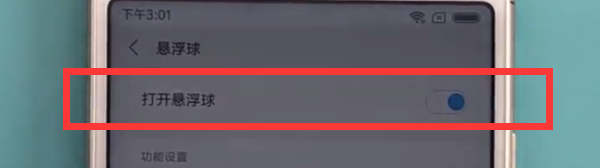
小编还给大家带来了悬浮球打开的方法:
首先打开桌面上的【设置】

点击【更多设置】

可以看到【悬浮球】的选项,点击打开,

最后我们把悬浮球的开关打开即可
以上就是小编为大家带来的红米S2怎么截图相关内容,更多精彩教程尽在下载之家!