




很多网友还不知道win7开启大系统缓存的操作,下面就是小编整理的win7开启大系统缓存的操作教程,赶紧来看看吧,希望能帮助到大家哦!
win7开启大系统缓存的操作教程

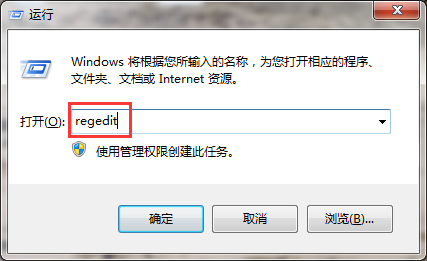
1、按win+r打开运行窗口,输入regedit,如图所示:
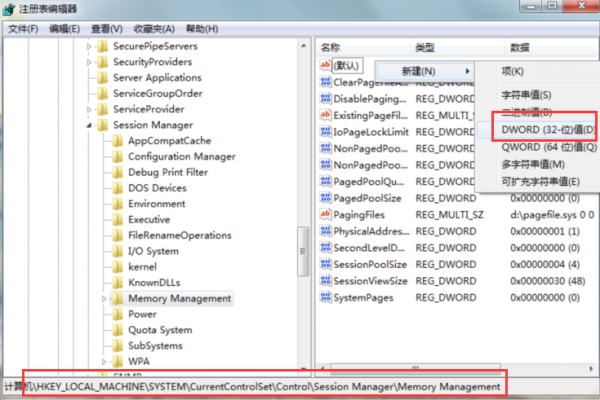
2、定位到HKEY_LOCAL_MACHINESystemCurrentControlSetControlSessionManagerMemoryManagement,在右侧空白处鼠标“新建→DWORD(32-位)值”,命名为LargeSystemCache,如图所示:
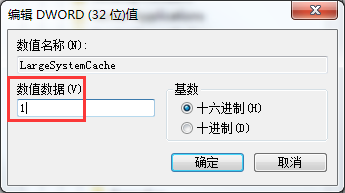
3、在LargeSystemCache文件中,将数值数据改为1,点击确定即可,如图所示:
4、完成上面的设置,将电脑重启即可。
以上这里为各位分享了win7开启大系统缓存的操作教程。有需要的朋友赶快来看看本篇文章吧。