ps自由变换快捷键复制出来的是新路径怎么解决?ps自由变换快捷键复制出来的是新路径解决办法

2022-03-29 08:42:37来源:下载之家作者:down

Adobe Photoshop CC 2021

Adobe Photoshop CC 2021

软件类型:图像处理 软件大小:1.84GB 软件平台:  PC  软件语言:简体

标签: Adobe Photoshop CC2021 Photoshop 图片编辑

查看详情

      在使用ps自由变换快捷键的时候,有时复制出来的是新路径,该怎么办呢?下面小编就为大家详细的介绍一下,相信一定会帮到你们的。

      ps自由变换快捷键复制出来的是新路径怎么解决?ps自由变换快捷键复制出来的是新路径解决办法

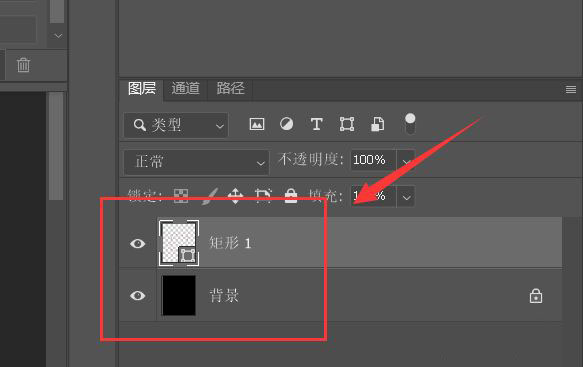
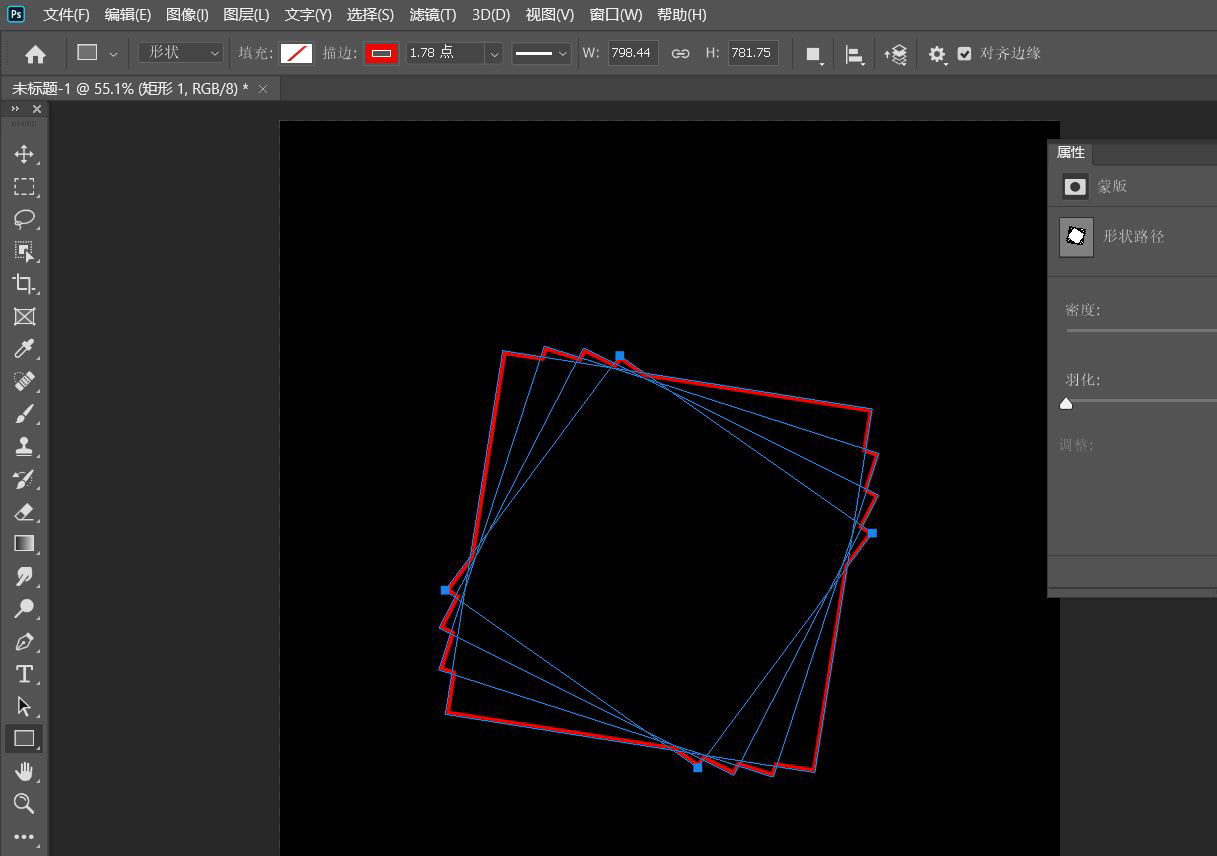
      如图所示,通过快捷键shift+ctrl+alt+T复制出来的是新的路径。
ps自由变换快捷键复制出来的是新路径怎么解决?ps自由变换快捷键复制出来的是新路径解决办法

      图层并没有增加。

ps自由变换快捷键复制出来的是新路径怎么解决?ps自由变换快捷键复制出来的是新路径解决办法

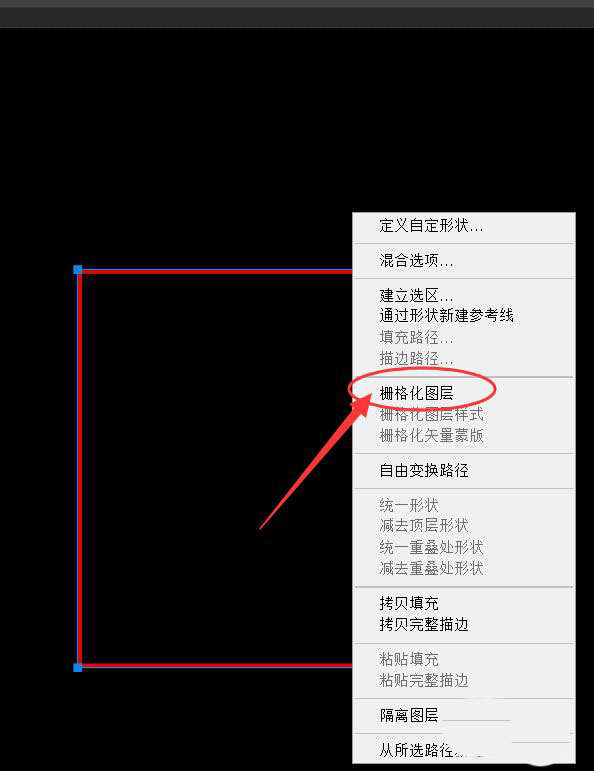
      正确的做法应当是先右击鼠标,选择【删格化图层】。

ps自由变换快捷键复制出来的是新路径怎么解决?ps自由变换快捷键复制出来的是新路径解决办法

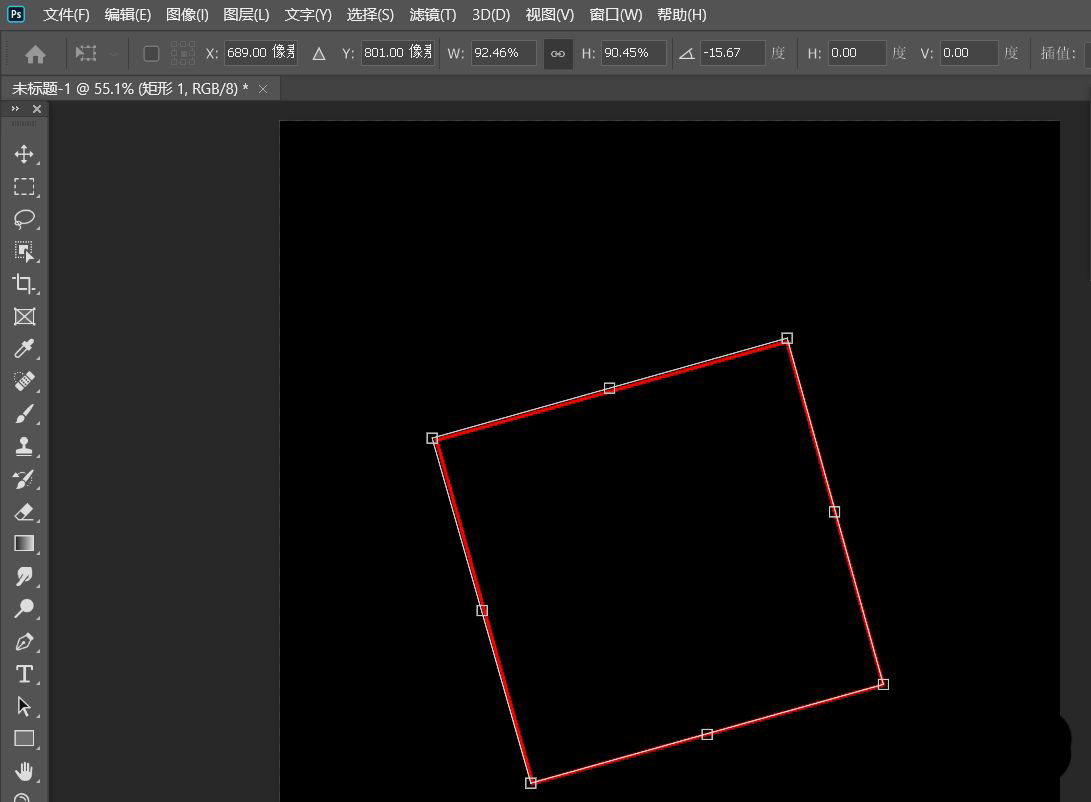
      然后再通过快捷键ctrl+T进行变换。

ps自由变换快捷键复制出来的是新路径怎么解决?ps自由变换快捷键复制出来的是新路径解决办法

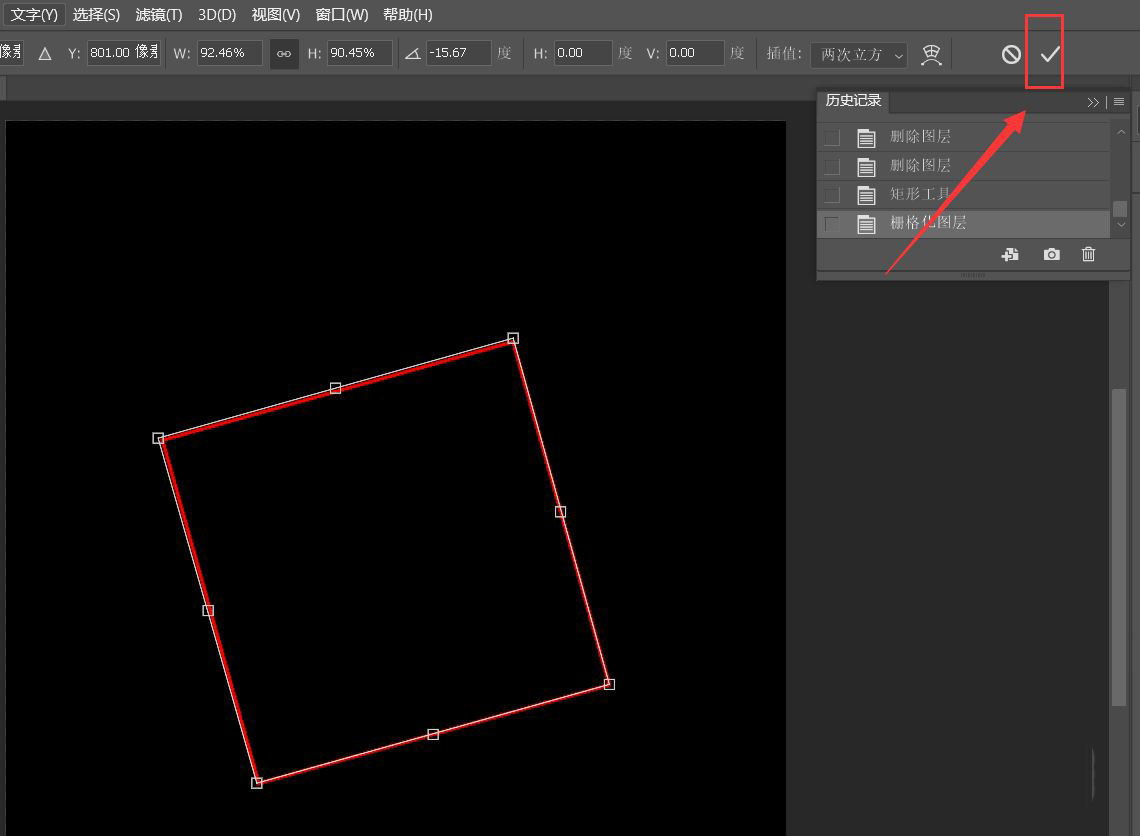
      变换完成后,点击右上角的打开按钮。

ps自由变换快捷键复制出来的是新路径怎么解决?ps自由变换快捷键复制出来的是新路径解决办法

      按下快捷键shift+ctrl+alt+T进行重复变换。

ps自由变换快捷键复制出来的是新路径怎么解决?ps自由变换快捷键复制出来的是新路径解决办法

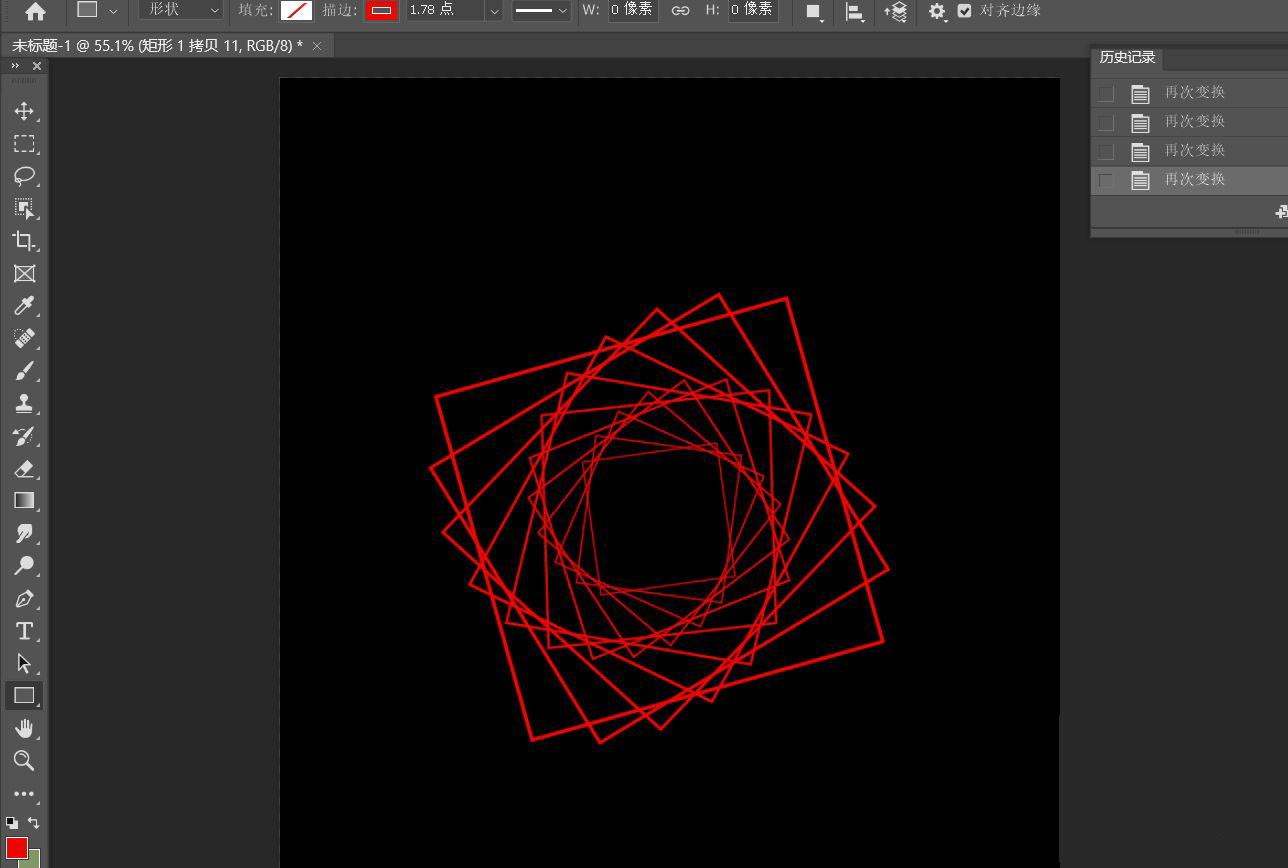
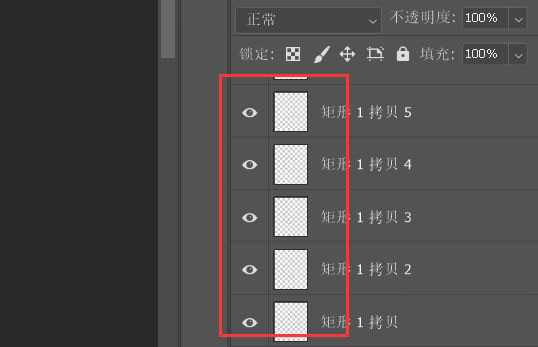
      如图所示,复制出来的就是图层而不是路径了。

ps自由变换快捷键复制出来的是新路径怎么解决?ps自由变换快捷键复制出来的是新路径解决办法

      以上这篇文章就是ps自由变换快捷键复制出来的是新路径解决办法,更多精彩教程请关注下载之家!