AI绘制粉笔字效果怎么操作?AI绘制粉笔字效果教程

2022-03-22 09:46:54来源:下载之家作者:down

Adobe illustrator cc2021

Adobe illustrator cc2021

软件类型:图像处理 软件大小:57.00KB 软件平台:  PC  软件语言:简体中文

标签: Adobe illustrator cc2021 图形制作

查看详情

      AI绘制粉笔字效果怎么操作?想必很多小伙伴都感到好奇,下面小编就为大家带来AI绘制粉笔字效果教程,有需要的可以来了解了解哦。

      AI绘制粉笔字效果怎么操作?AI绘制粉笔字效果教程

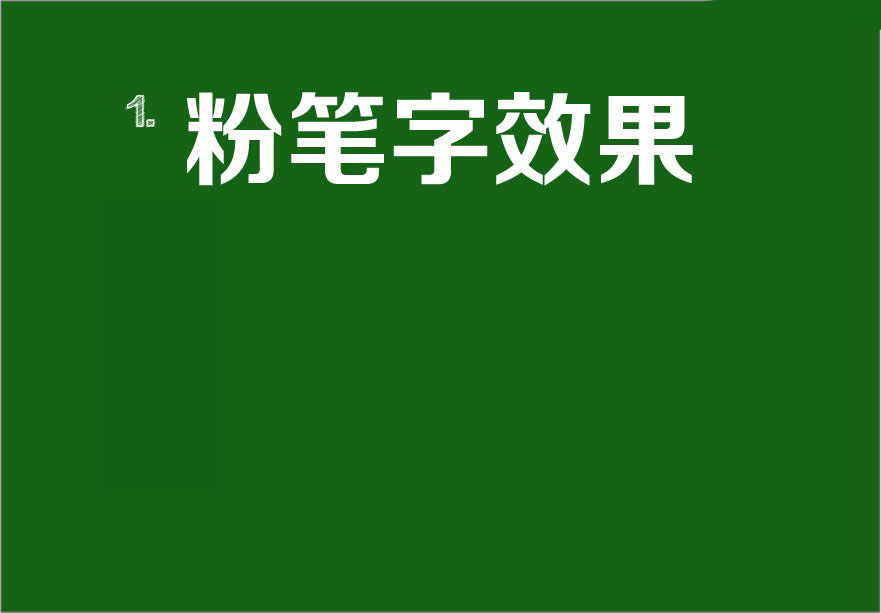
      首先选择偏粗一点的字体
AI绘制粉笔字效果怎么操作?AI绘制粉笔字效果教程

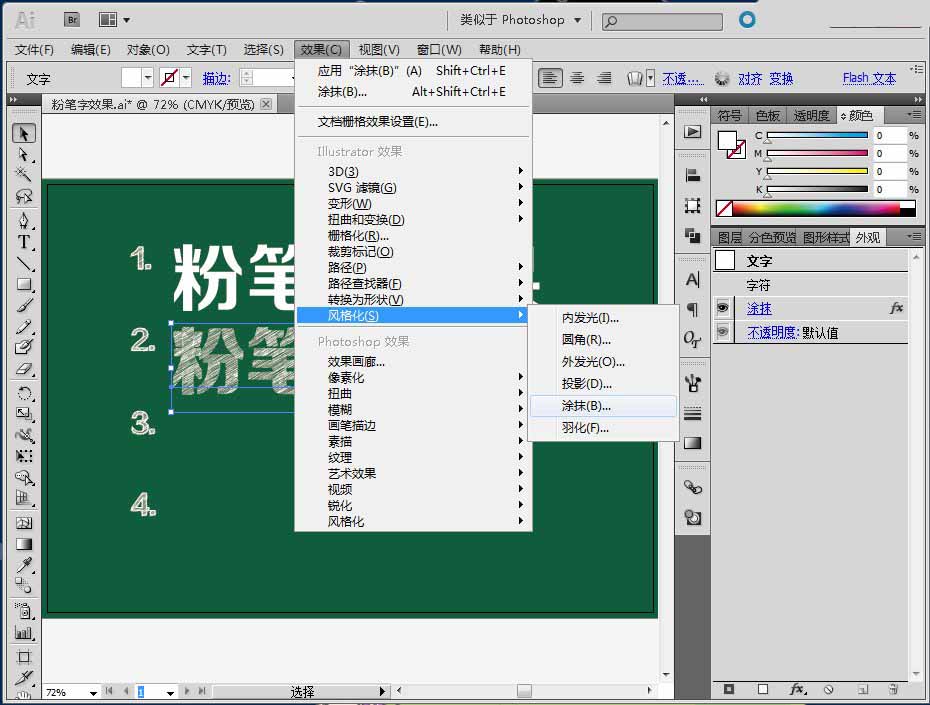
      然后复制文字,依次点击添加效果 > 风格化 > 涂抹

AI绘制粉笔字效果怎么操作?AI绘制粉笔字效果教程

      接着按照下图的参数设置,通过预览就能看见效果了,当然参数也可以根据自己所需的效果进行不同微调
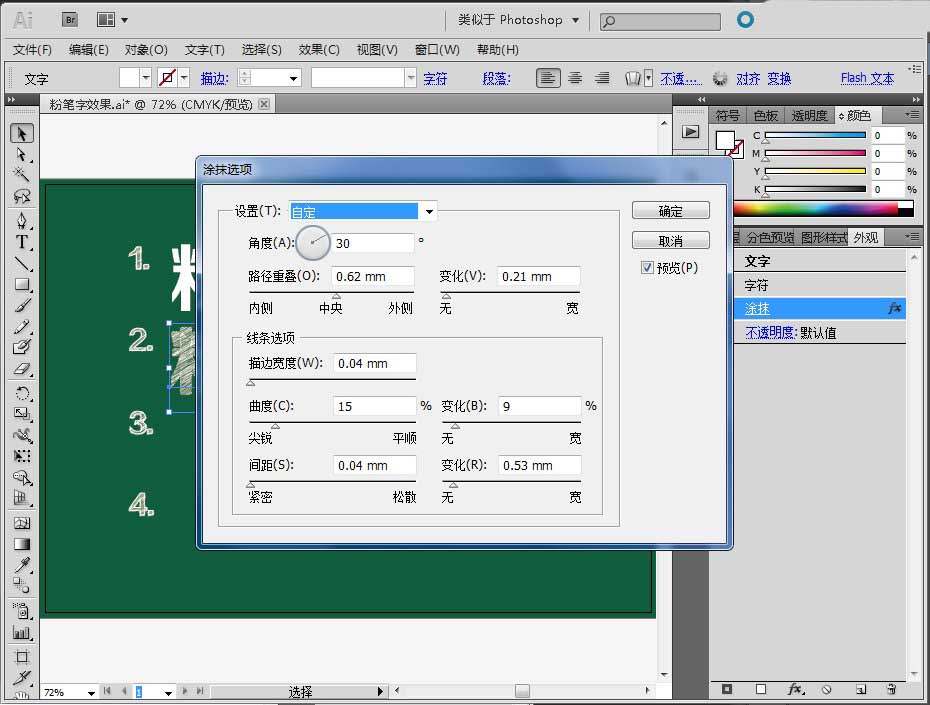
AI绘制粉笔字效果怎么操作?AI绘制粉笔字效果教程

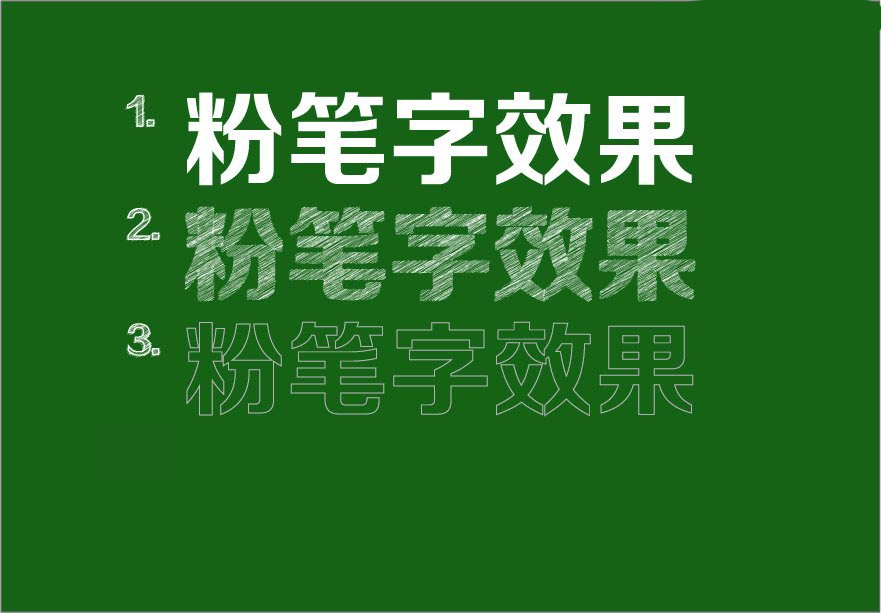
      第三步:再复制第一步中的文字,只要描边,不要填充

AI绘制粉笔字效果怎么操作?AI绘制粉笔字效果教程

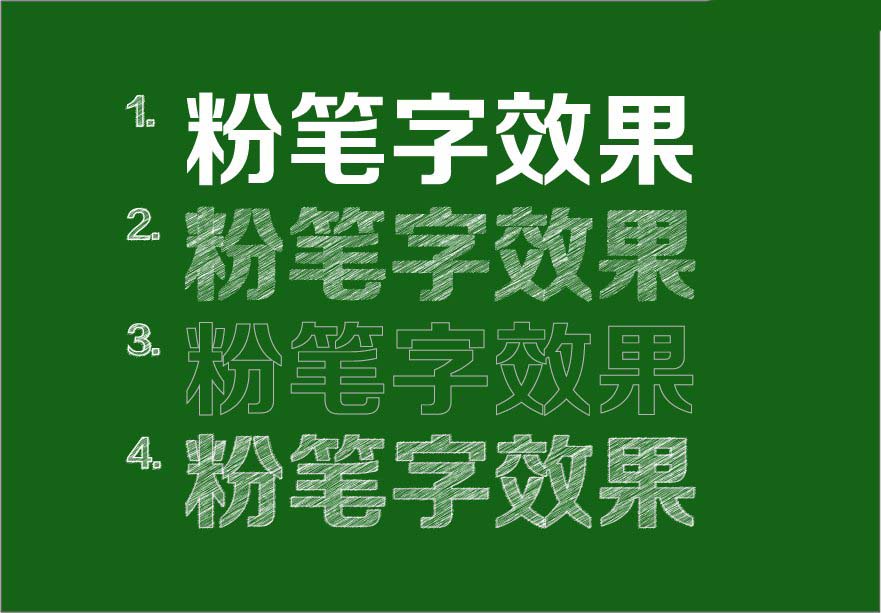
      最后将第二步和第三步中的文字重叠在一起即可

AI绘制粉笔字效果怎么操作?AI绘制粉笔字效果教程

      谢谢大家的阅读这篇AI绘制粉笔字效果教程,希望本文能帮助到大家!更多精彩教程请关注下载之家!