







AE如何添加闪电效果?AE添加闪电效果详细操作步骤

2022-03-21 10:09:53来源:下载之家作者:down

Adobe After Effects CC 2019

Adobe After Effects CC 2019

软件类型:视频处理 软件大小:2.14GB 软件平台:  PC  软件语言:简体

标签: AE CC 2019下载,ae cc2019下载

查看详情

      在AE中可以为图片添加很多动画效果,那么如何添加闪电效果呢?下面小编就为大家带来AE添加闪电效果详细操作步骤,有需要的可以来了解了解哦。

      AE如何添加闪电效果?AE添加闪电效果详细操作步骤

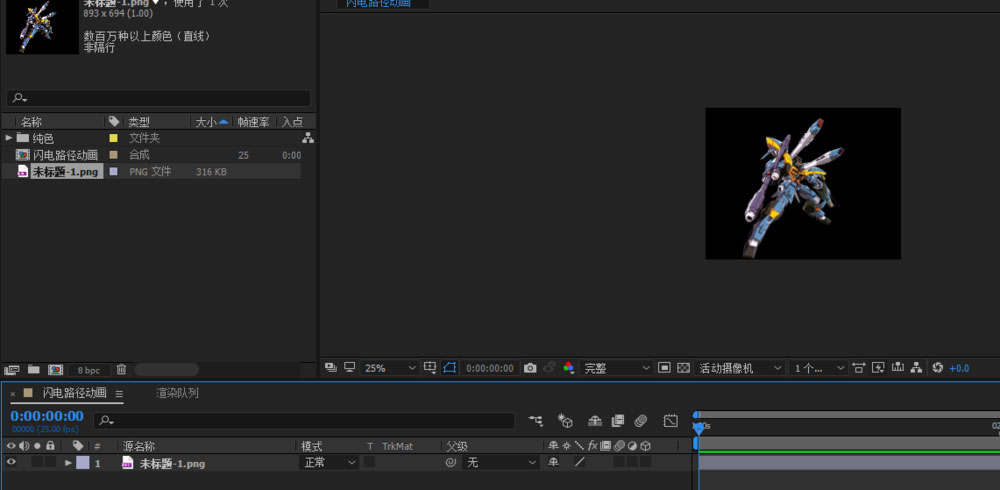
      首先打开AE软件,命名路径闪电应用实例,调整相应的参数。
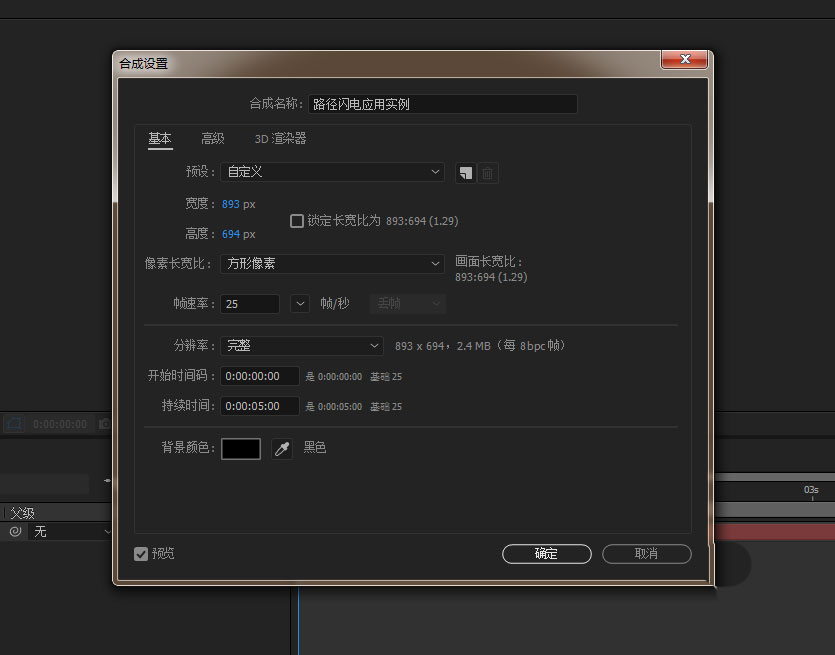
AE如何添加闪电效果?AE添加闪电效果详细操作步骤

      然后按ctrl+i导入准备好的素材图片,并将素材图拉入至时间线面板;

AE如何添加闪电效果?AE添加闪电效果详细操作步骤

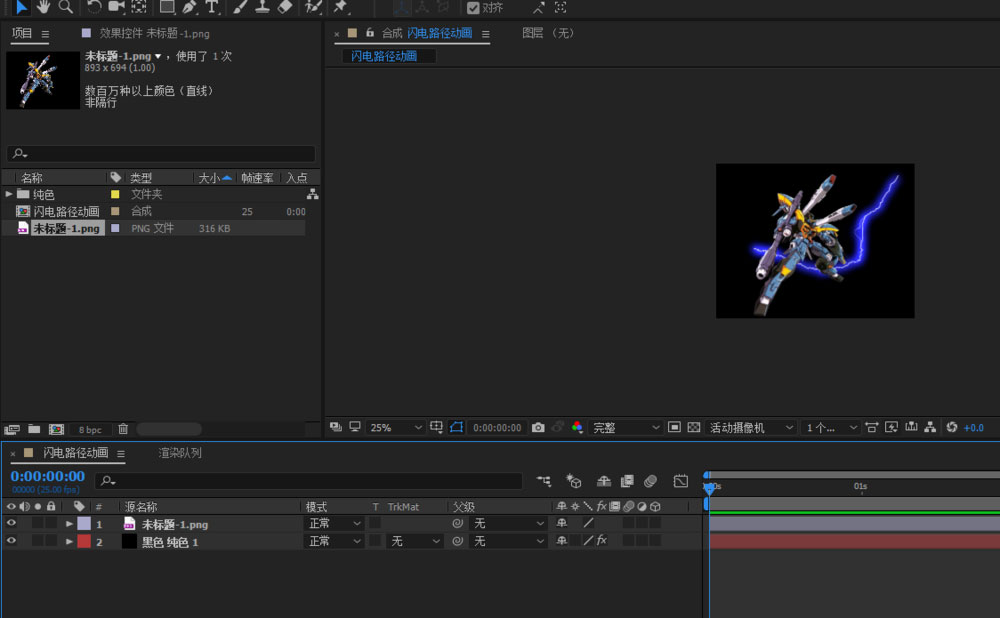
      接着把前面制作好的闪电放入合成中;

AE如何添加闪电效果?AE添加闪电效果详细操作步骤

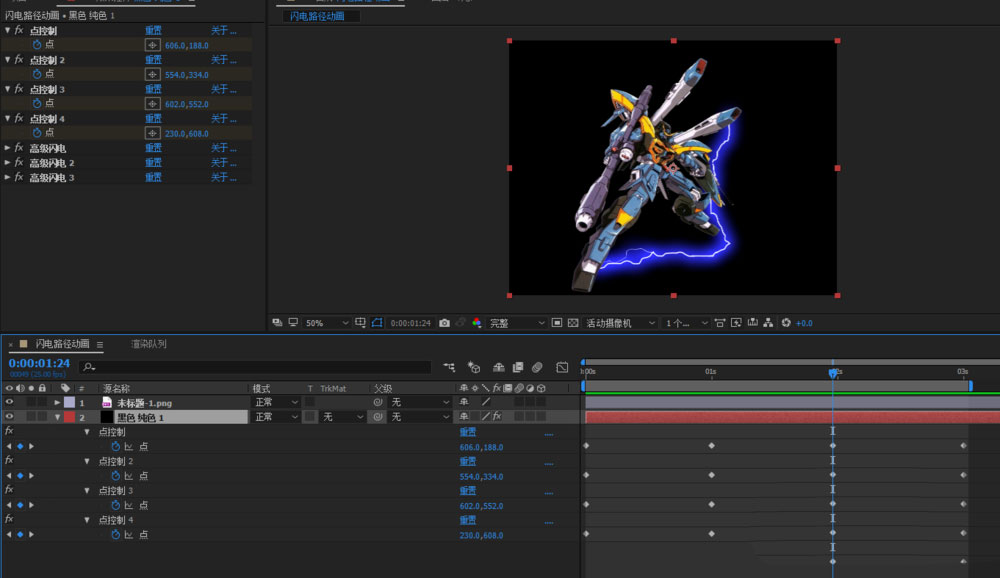
      这主要是给控制点k位置关键帧来实现路径闪电的效果;

AE如何添加闪电效果?AE添加闪电效果详细操作步骤

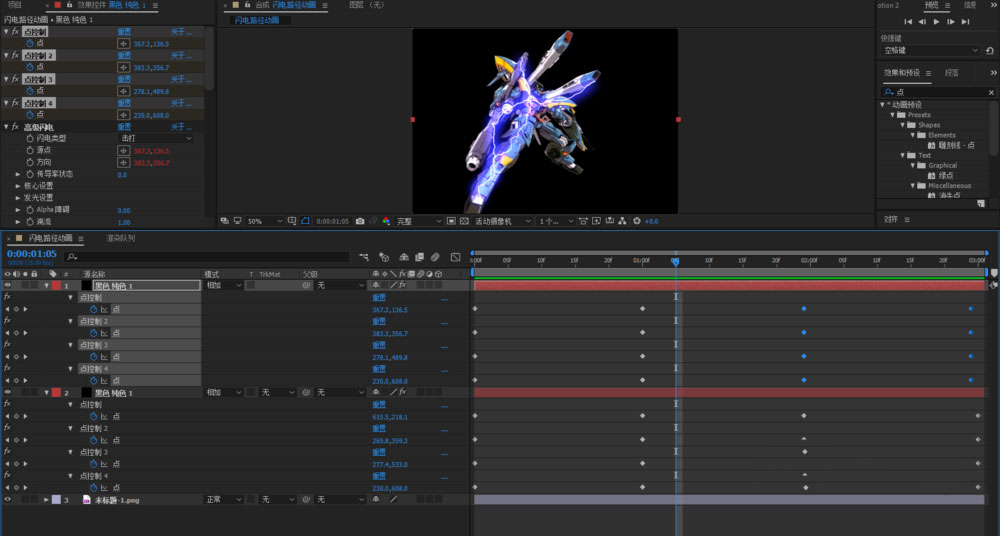
      随后可以选中闪电的纯色层,复制几个进行进一步的调整细化;

AE如何添加闪电效果?AE添加闪电效果详细操作步骤

      谢谢大家的阅读这篇AE添加闪电效果详细操作步骤,希望本文能帮助到大家!更多精彩教程请关注下载之家!