ps如何制作落差字体?ps制作落差字体操作步骤

2022-03-21 09:11:13来源:下载之家作者:tjxz

Adobe Photoshop CC 2021

Adobe Photoshop CC 2021

软件类型:图像处理 软件大小:1.84GB 软件平台:  PC  软件语言:简体

标签: Adobe Photoshop CC2021 Photoshop 图片编辑

查看详情

      ps中如何制作落差字体,想必不少用户朋友都不是很清楚,下面小编就为大家带来ps制作落差字体操作步骤,有需要的可以来了解了解哦。

      ps如何制作落差字体?ps制作落差字体操作步骤

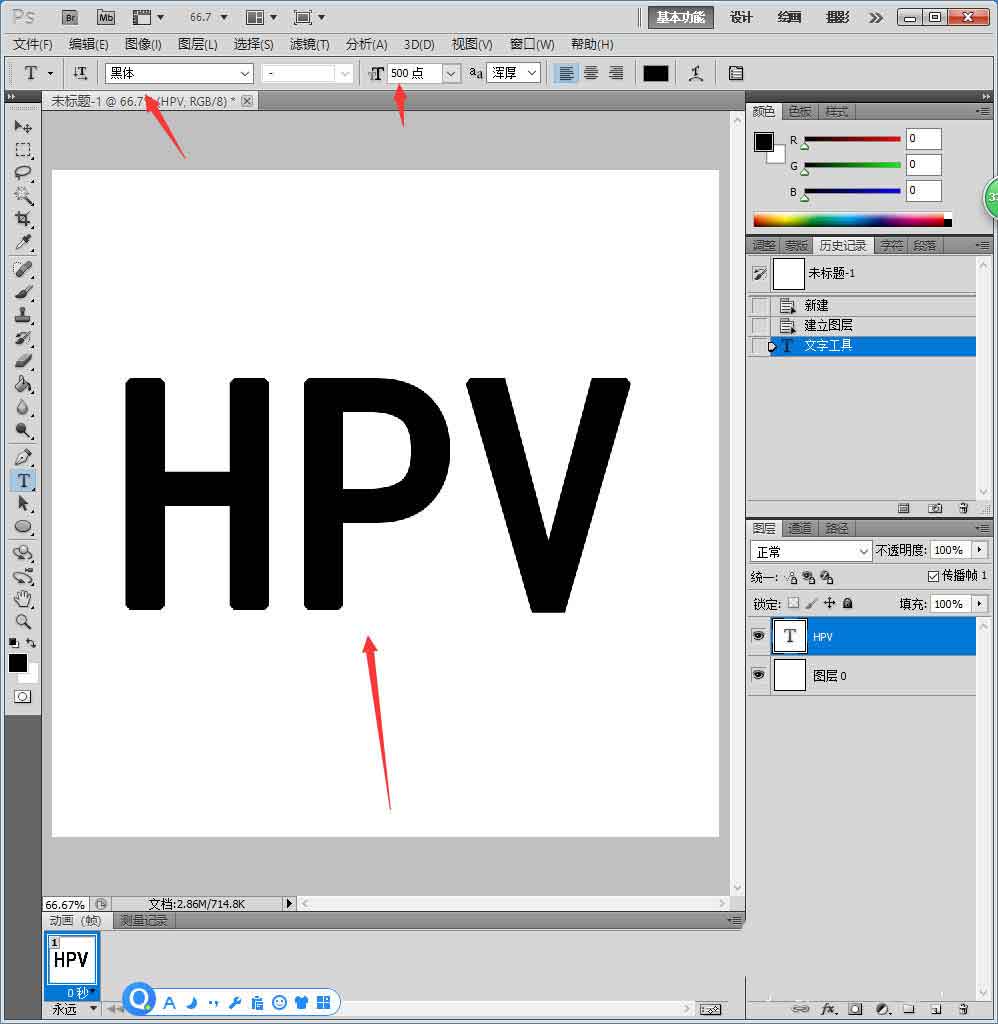
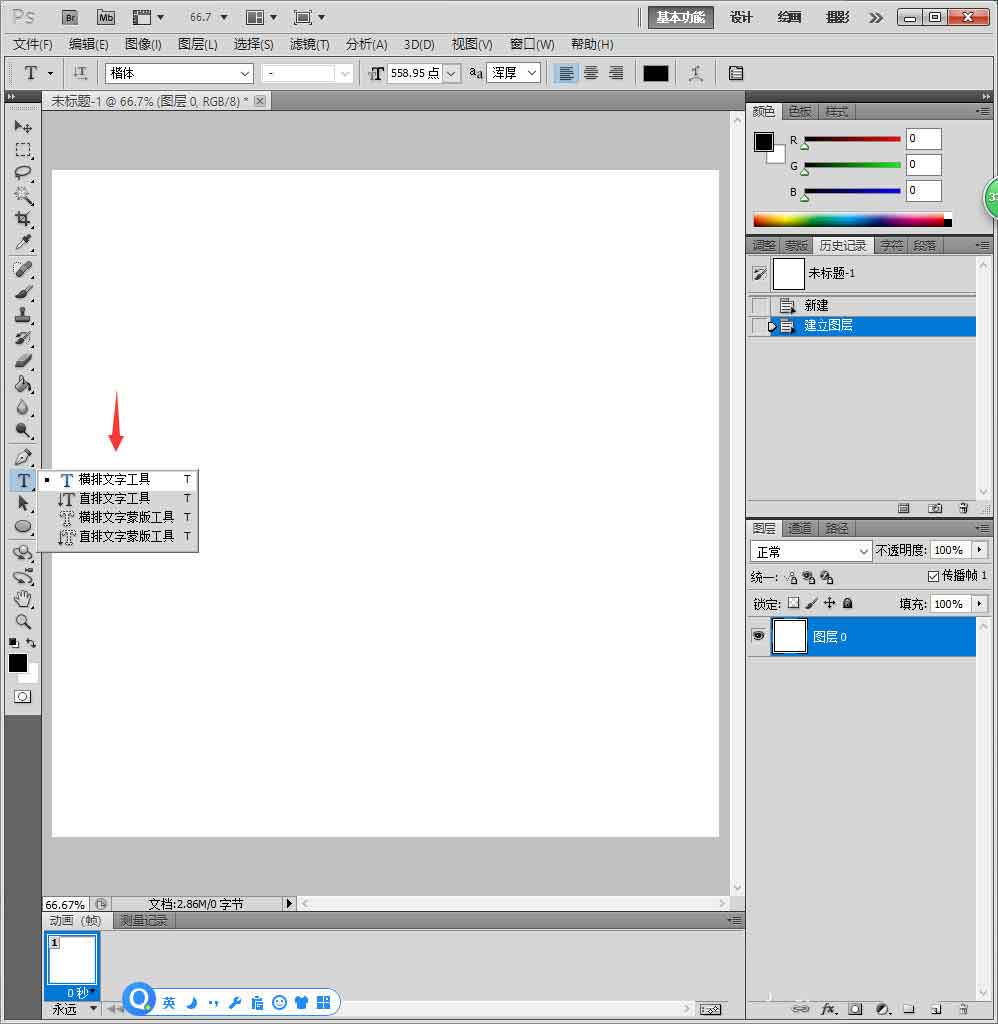
      1、新建PS画布,新建一个透明画布,点击【横排文字工具】
ps如何制作落差字体?ps制作落差字体操作步骤

      2、编辑黑体文字,500点。

ps如何制作落差字体?ps制作落差字体操作步骤

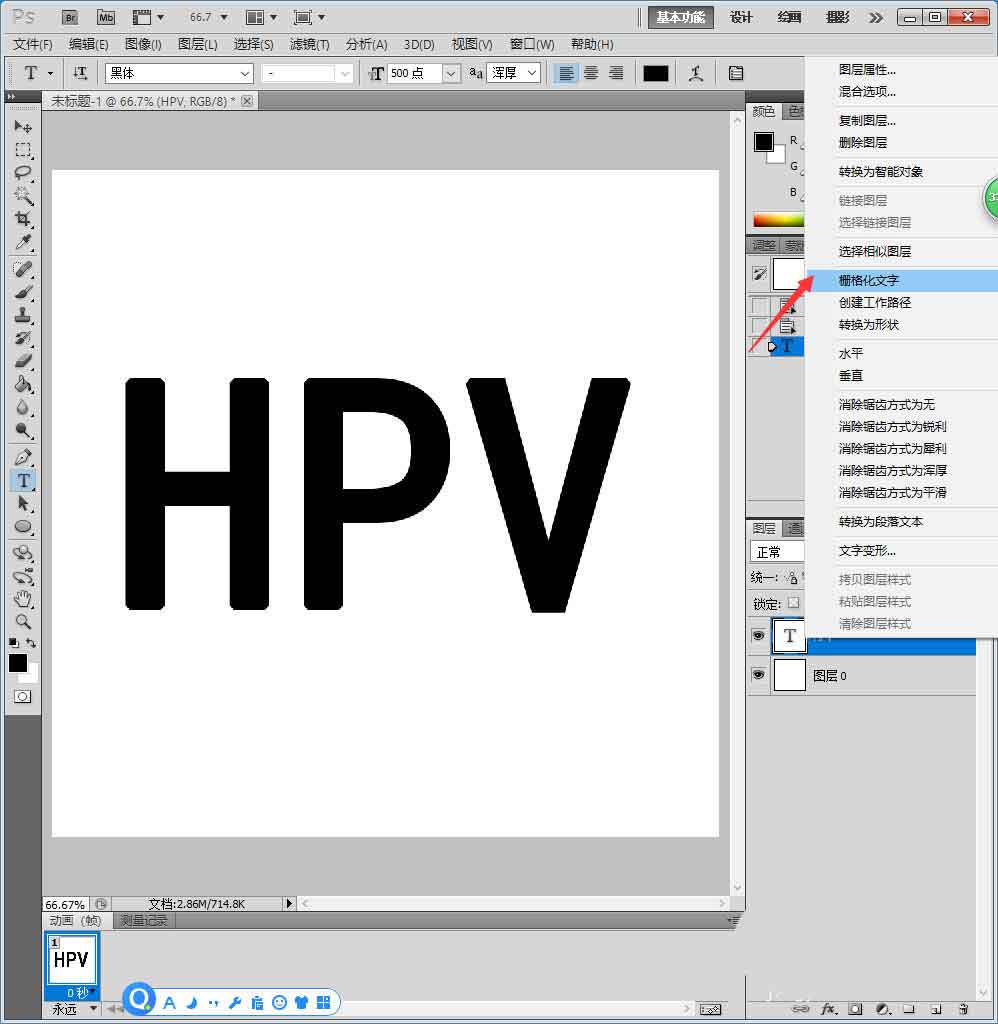
      3、选中图层,鼠标右键【格栅化文字】。

ps如何制作落差字体?ps制作落差字体操作步骤

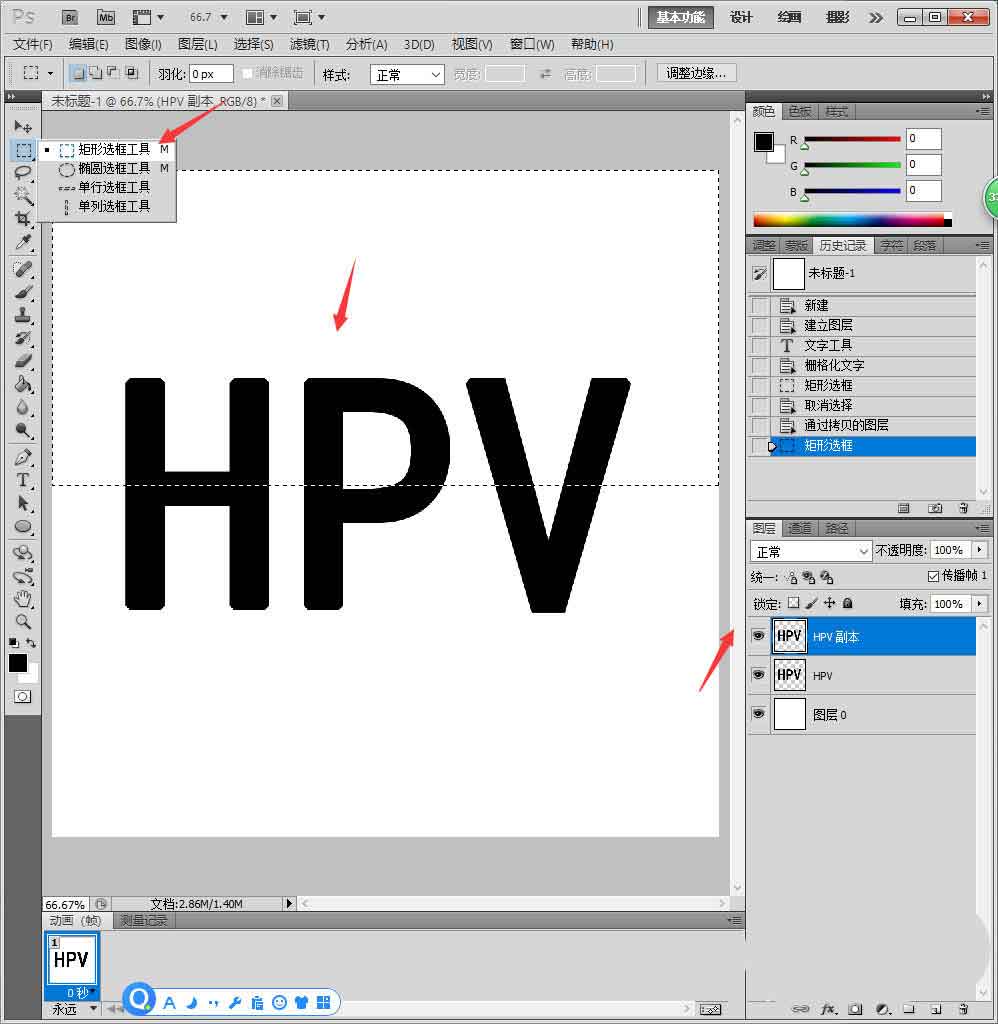
      4、复制多一个图层,使用【矩形选框】先选中第一个图层的顶部删除。

ps如何制作落差字体?ps制作落差字体操作步骤

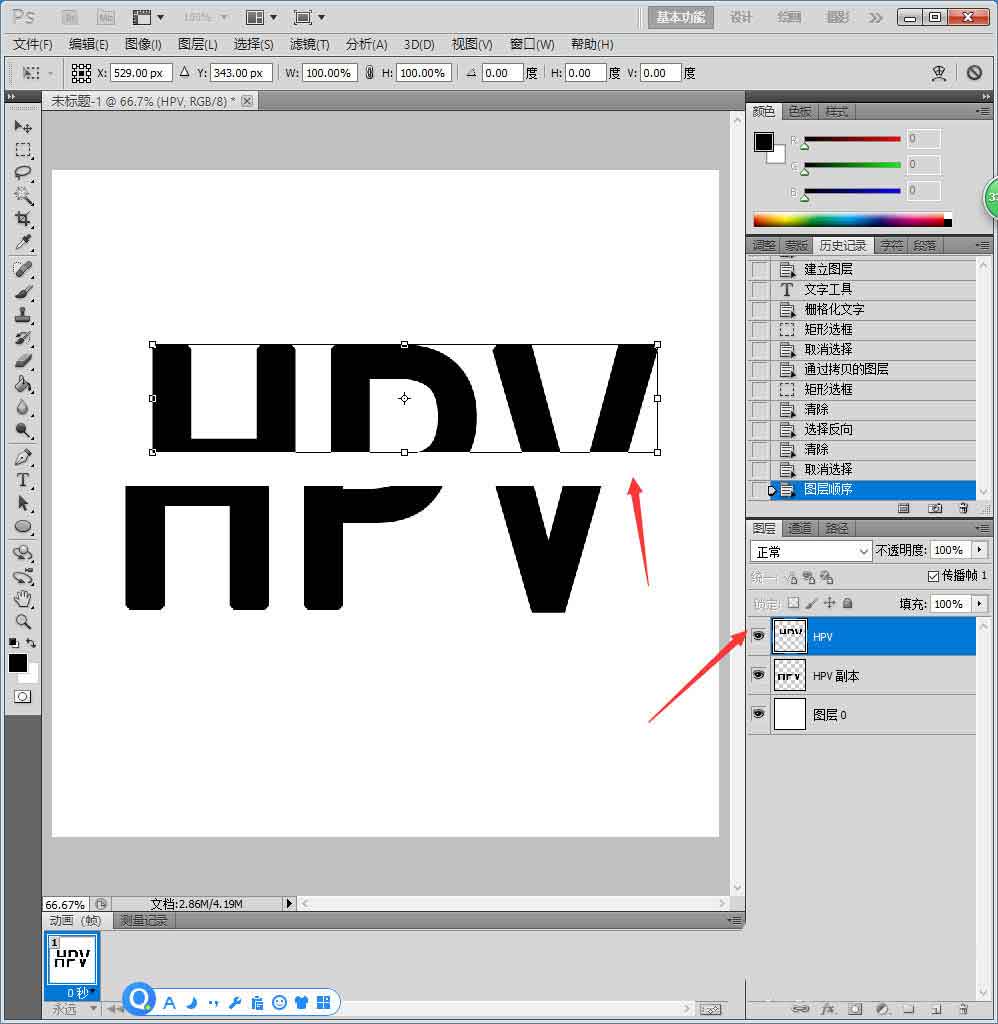
      5、再次选择底部的填充,鼠标右键【选择反向】,删除底部的文字。

ps如何制作落差字体?ps制作落差字体操作步骤

      6、选中顶部的图层,Ctrl+T选中文字图片,移动右侧。

ps如何制作落差字体?ps制作落差字体操作步骤

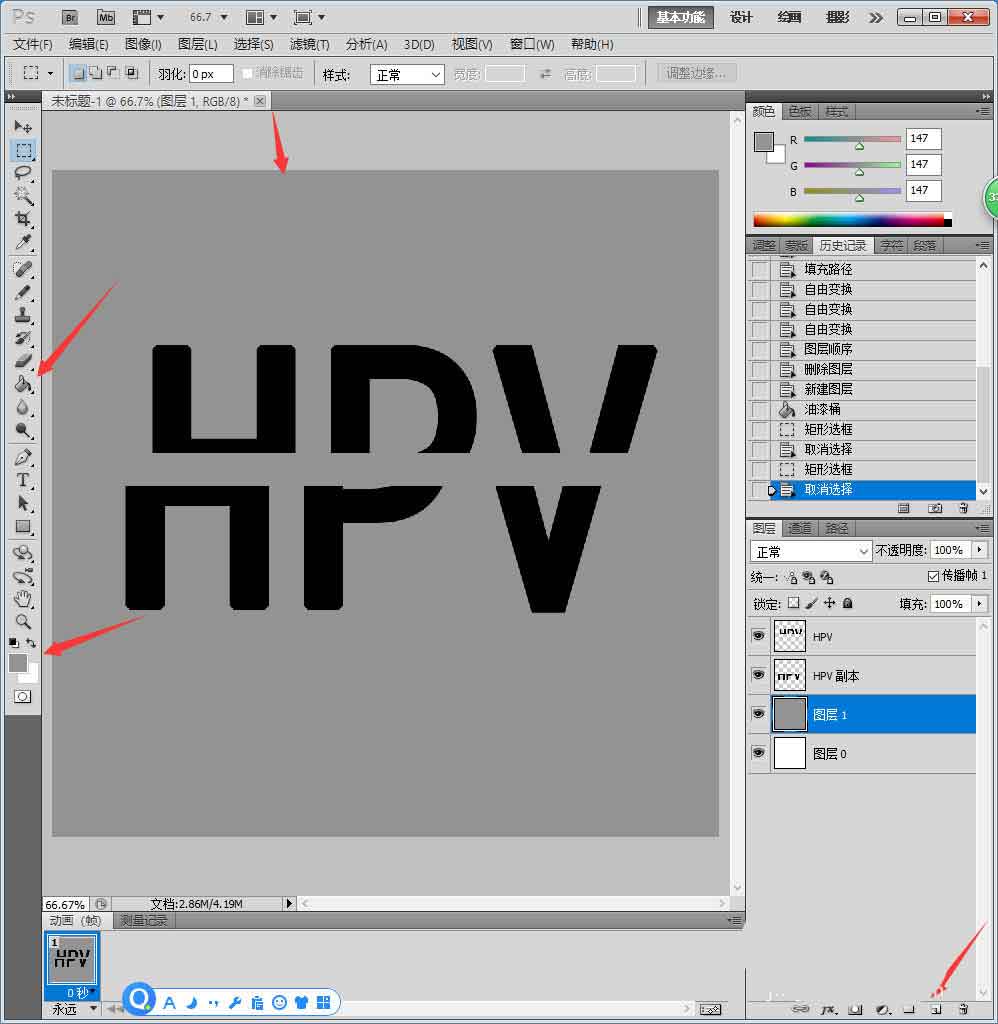
      7、新建一个透明画布在底部,使用油漆桶填充灰色。

ps如何制作落差字体?ps制作落差字体操作步骤

      8、擦掉多余的区域,最后另存为图片。

ps如何制作落差字体?ps制作落差字体操作步骤

      谢谢大家的阅读这篇ps制作落差字体操作步骤,希望本文能帮助到大家!更多精彩教程请关注下载之家!