








ps可以制作各种效果的文字,那么其中点状阴影效果怎么制作呢?下面小编就为大家详细的介绍一下,相信一定会帮到你们的。
ps怎么制作点状阴影效果?ps制作点状阴影效果操作方法
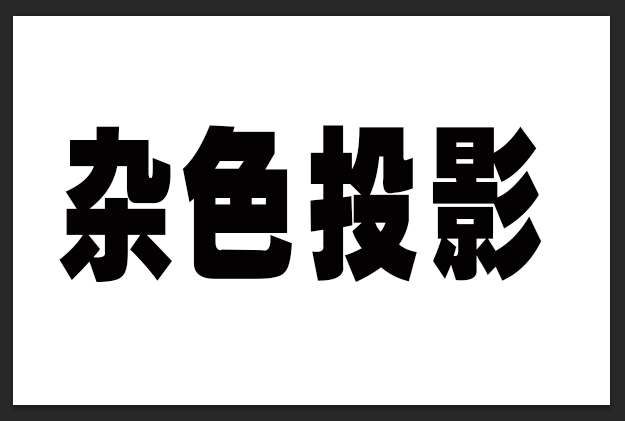
首先打开Photoshop ,创建画布并输入文字。
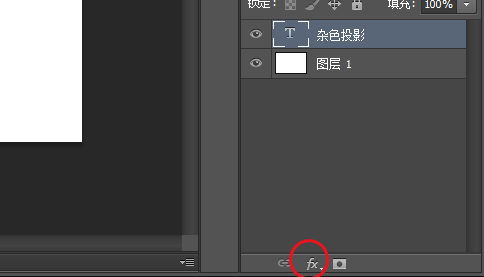
然后点击面板下面的图层样式图标,如图所示。
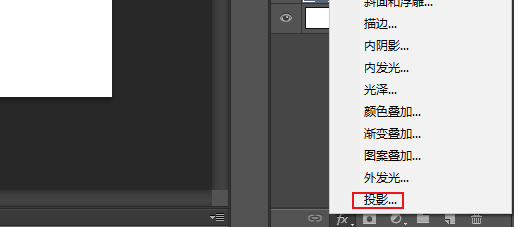
接着在菜单中选择“投影”。
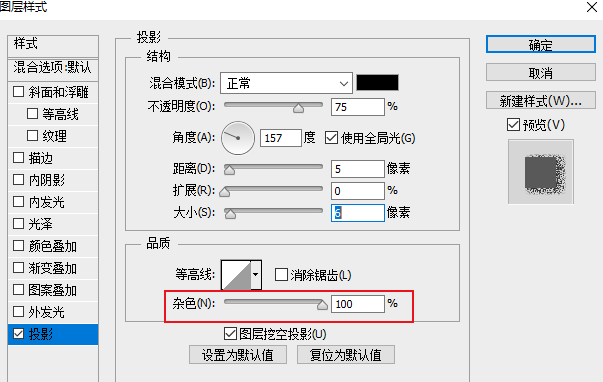
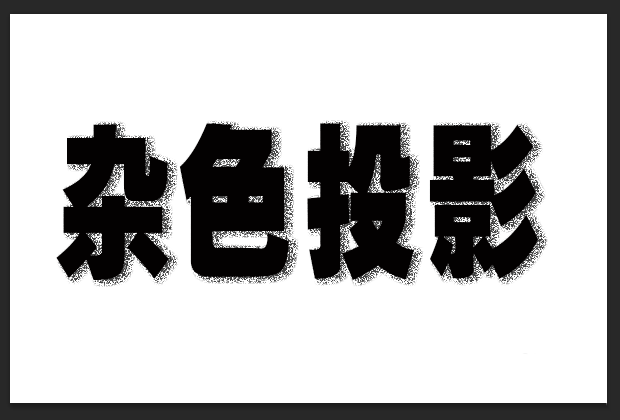
随后将“杂色”滑块移动到最右侧(100%)点击确定。效果如下图所示。
以上这篇文章就是ps制作点状阴影效果操作方法,更多精彩教程请关注下载之家!
2022-03-17 08:45:54来源:下载之家
ps可以制作各种效果的文字,那么其中点状阴影效果怎么制作呢?下面小编就为大家详细的介绍一下,相信一定会帮到你们的。
ps怎么制作点状阴影效果?ps制作点状阴影效果操作方法
首先打开Photoshop ,创建画布并输入文字。
然后点击面板下面的图层样式图标,如图所示。
接着在菜单中选择“投影”。
随后将“杂色”滑块移动到最右侧(100%)点击确定。效果如下图所示。
以上这篇文章就是ps制作点状阴影效果操作方法,更多精彩教程请关注下载之家!