3dmax出现归档失败怎么办?3dmax出现归档失败解决办法

2022-03-15 10:17:15来源:下载之家作者:down

3dmax2019

3dmax2019

软件类型:3D制作类 软件大小:4.36GB 软件平台:  PC  软件语言:简体中文

标签: 3dmax 3dmax2019 3D制建模软件 Autodesk 3ds max

查看详情

      很多小伙伴在3dmax中进行归档时出现归档失败,不知道怎么办,下面小编就为大家详细的介绍一下,相信一定会帮到你们的。

      3dmax出现归档失败怎么办?3dmax出现归档失败解决办法

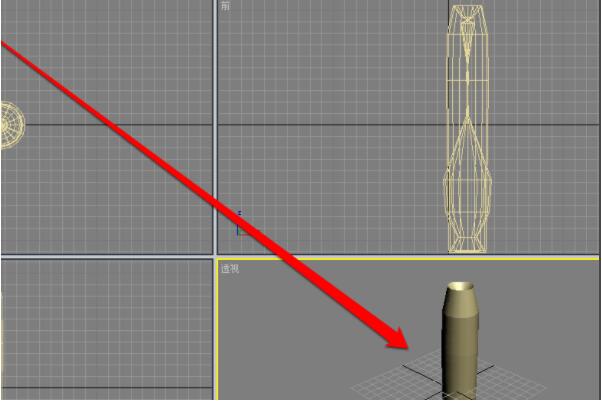
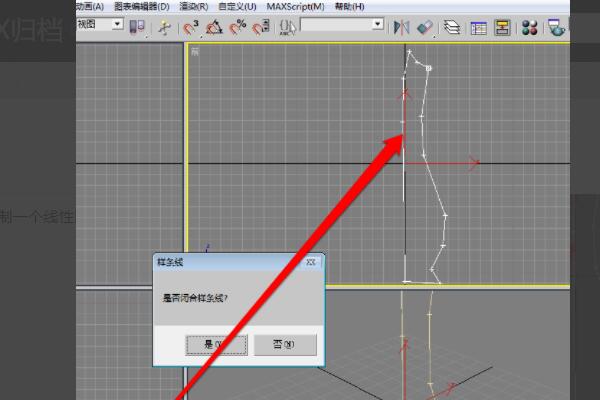
      1、首先打开3dmax软件,绘制一个线性图形。
3dmax出现归档失败怎么办?3dmax出现归档失败解决办法

      2、然后通过车削命令,对线性图形进行车削。

3dmax出现归档失败怎么办?3dmax出现归档失败解决办法

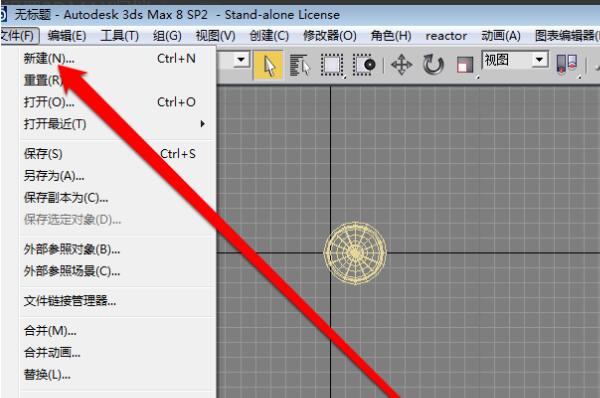
      3、图形制作完毕后,接着点击软件的文件按钮。

3dmax出现归档失败怎么办?3dmax出现归档失败解决办法

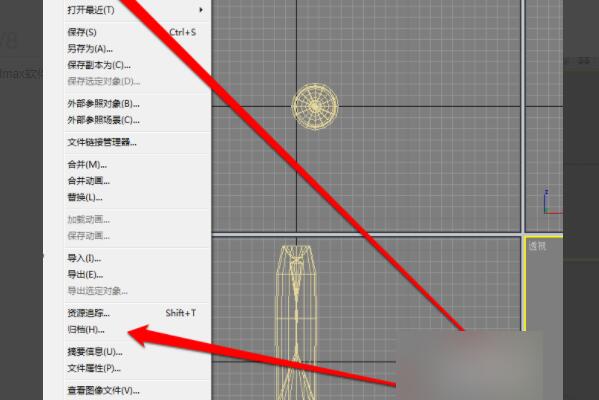
      4、随后在文件的下拉菜单中,点击归档按钮。

3dmax出现归档失败怎么办?3dmax出现归档失败解决办法

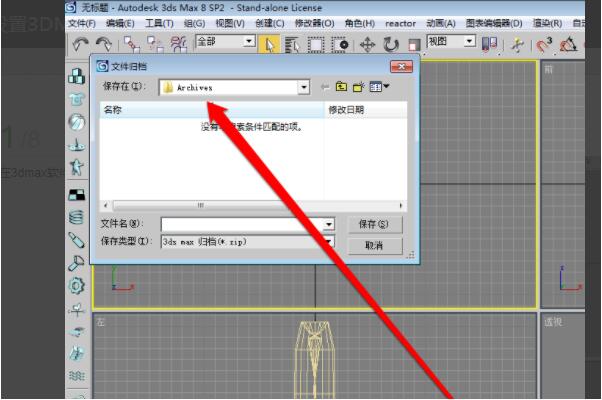
      5、然后点击归档按钮后,进入归档路径选择。

3dmax出现归档失败怎么办?3dmax出现归档失败解决办法

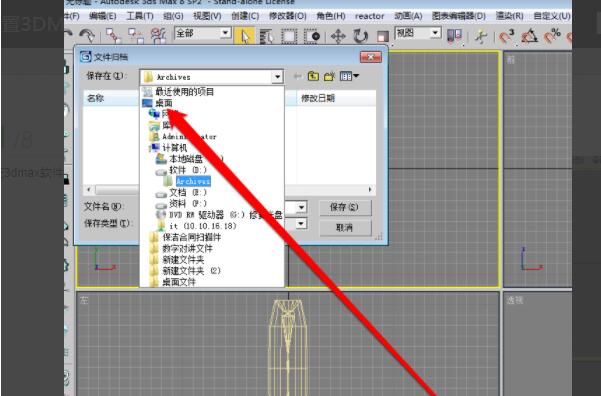
      6、紧接着选择保存位置。

3dmax出现归档失败怎么办?3dmax出现归档失败解决办法

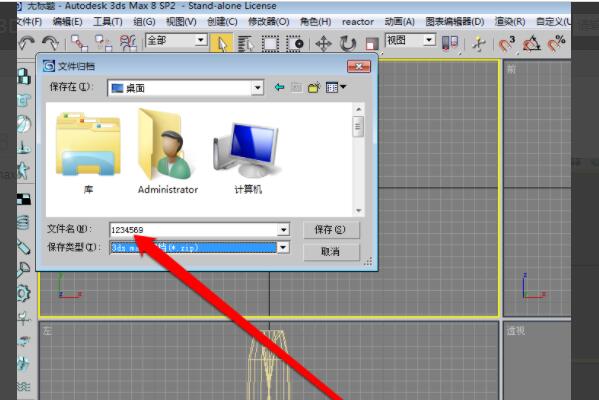
      7、需要选择完成归档路径,设置归档名称。

3dmax出现归档失败怎么办?3dmax出现归档失败解决办法

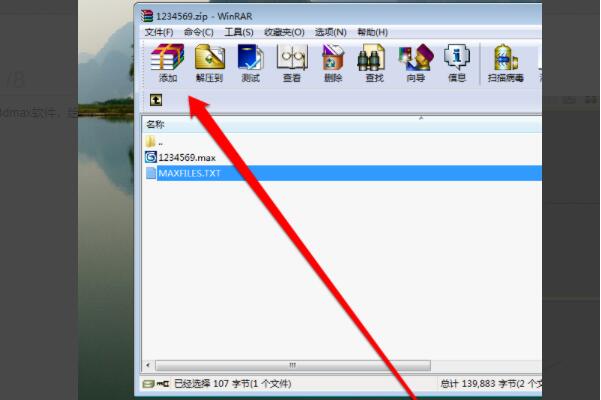
      8、最后归档文件为压缩文件,打开后可以看到归档的图形文件。

3dmax出现归档失败怎么办?3dmax出现归档失败解决办法

      以上这篇文章就是3dmax出现归档失败解决办法,更多精彩教程请关注下载之家!