









很多使用Win11系统的小伙伴有时会出现鼠标卡顿的情况,不知道怎么办?下面小编就为大家详细的介绍一下Win11鼠标卡顿解决办法,相信一定会帮到你们的。
Win11鼠标卡顿怎么办?Win11鼠标卡顿解决办法
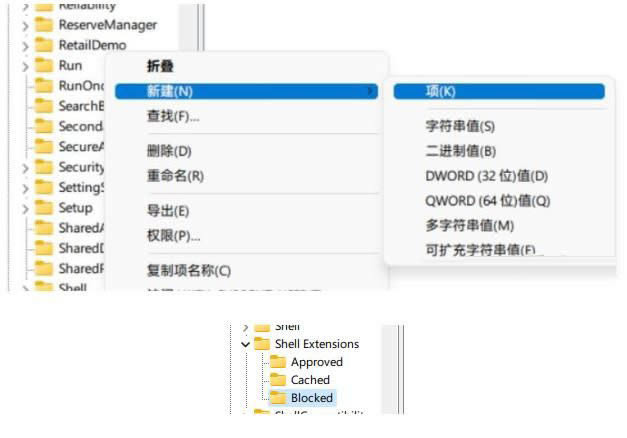
1、Win+R 输入 regedit,转到 计算机HKEY_LOCAL_MACHINESOFTWAREMicrosoftWindowsCurrentVersionShell Extensions。

2、在 Shell Extensions 上右键新建项,命名为 Blocked。
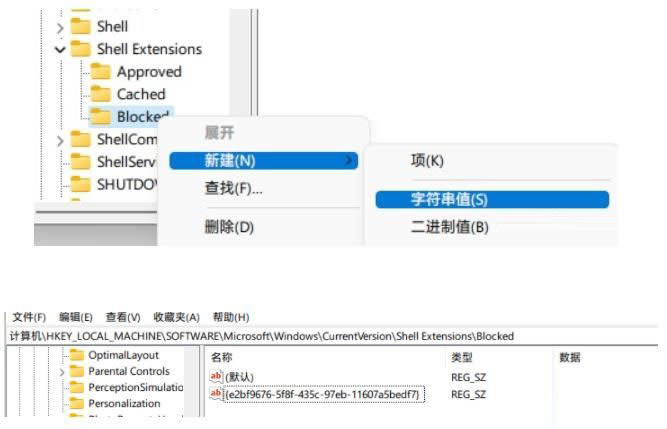
3、右键 Blocked ,新建字符串值,命名为 {e2bf9676-5f8f-435c-97eb-11607a5bedf7}。
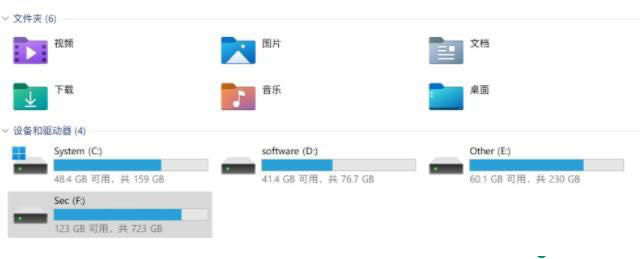
4、最后重启资源管理器,就可以发现资源管理器的样式变成Win10的样式了,使用起来非常流畅。
以上这篇文章就是Win11鼠标卡顿解决办法,更多精彩教程请关注下载之家!