











牛学长视频支持视频剪辑、视频加字幕、视频加滤镜等功能,那么怎么添加转场呢?下面小编就为大家带来具体操作方法,想知道的话就来看看吧。
牛学长视频怎么添加转场?牛学长视频添加转场操作步骤
1、启动牛学长视频剪辑软件
2、导入多媒体文件
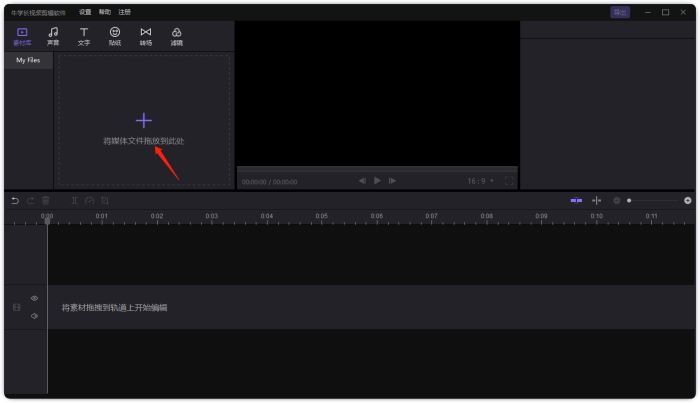
牛学长视频剪辑软件支持导入视频、GIF、图片、音频。
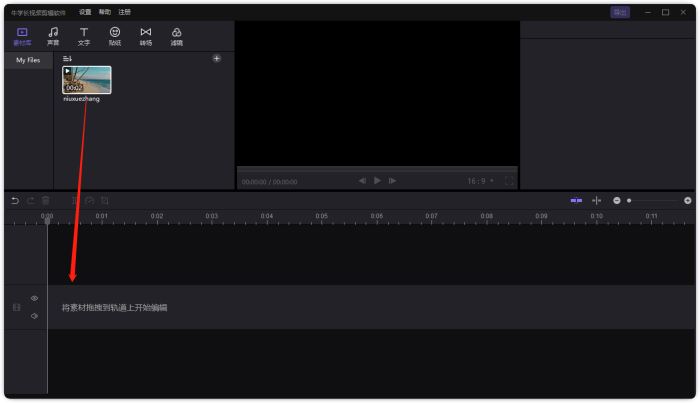
单击“+”按钮选择要导入的媒体文件或将媒体文件拖入软件中。拖入进来的文件都存在素材库中。
3、添加转场
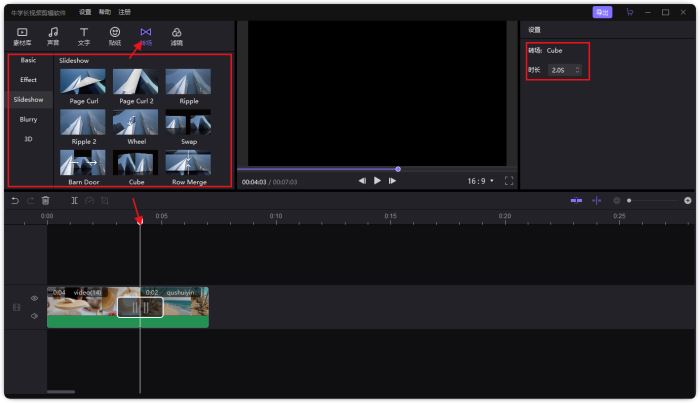
您可以在素材库中的选择多个视频拖入编辑轨道,选择您喜欢的“转场”特效并预览效果,将“转场”特效添加到视频中即可。如果您想在一个视频中添加“转场”效果,可以先将视频进行拆分,然后添加“转场”。
注:
(1).添加“转场”特效后根据您的需要可以对时间进行调整。
(2).如果您对当前“转场”特效不满意,可以将其删除,重新添加新的“转场”。
4、导出和保存
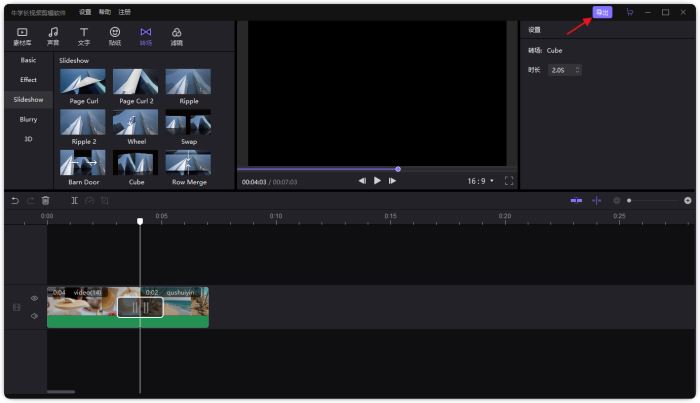
完成上述步骤后,您可以单击“导出”按钮,选择保存视频的位置即可。
以上这篇文章就是牛学长视频添加转场操作步骤,更多精彩教程请关注下载之家!