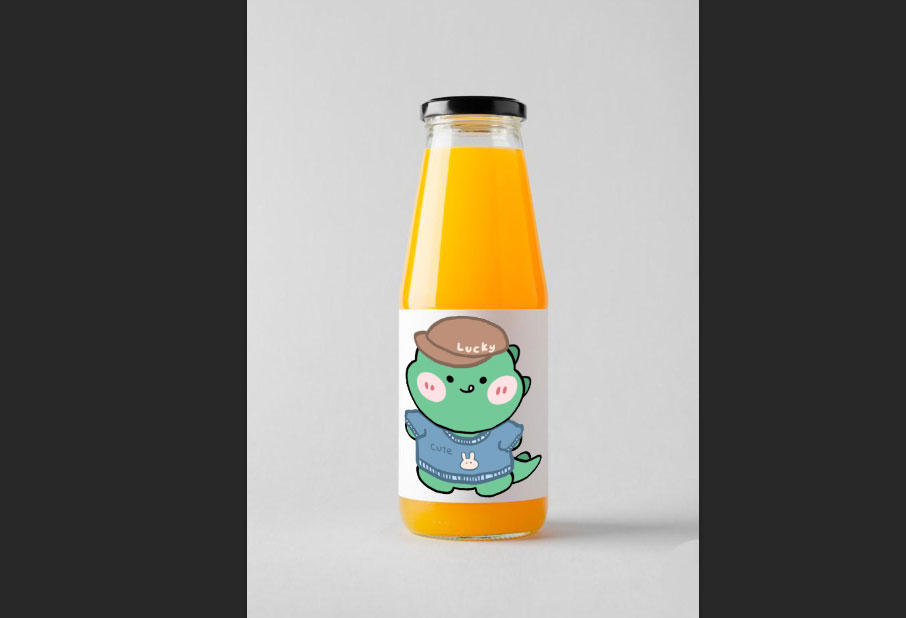
ps怎么给玻璃瓶添加外包装?ps给玻璃瓶添加外包装操作方法

2022-02-23 09:26:25来源:下载之家作者:down

adobe photoshop cc 2019

adobe photoshop cc 2019

软件类型:图像处理 软件大小:1.73GB 软件平台:  PC  软件语言:简体

标签: Adobe Photoshop CC Photoshop pscc2019 图像处理

查看详情

      ps怎么给玻璃瓶添加外包装?想必很多小伙伴都很好奇,下面小编给大家整理了相关步骤介绍,感兴趣的小伙伴不要错过哦!

      ps怎么给玻璃瓶添加外包装?ps给玻璃瓶添加外包装操作方法

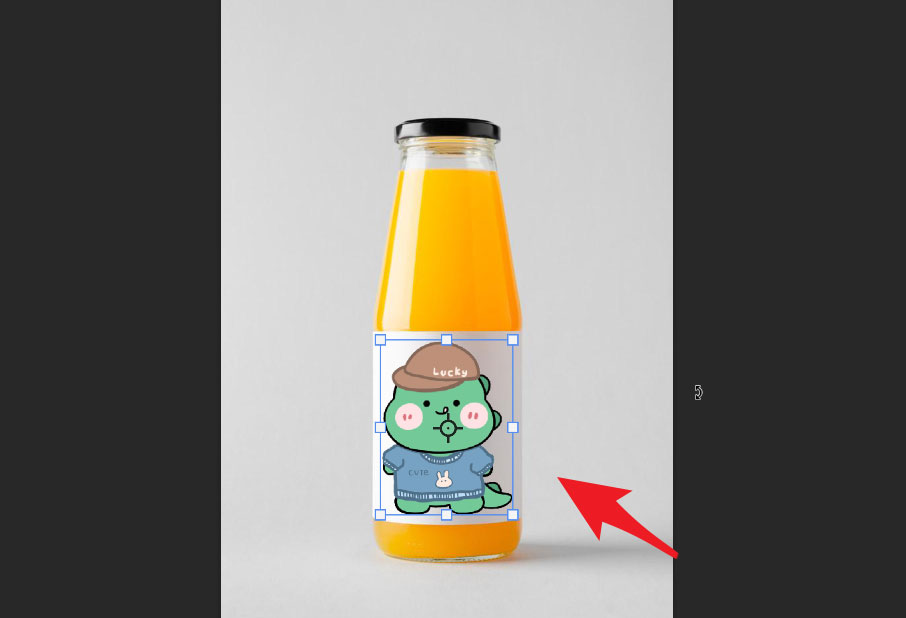
      首先将贴纸移动到打开的瓶子文档中,按ctrl+t自由变换。
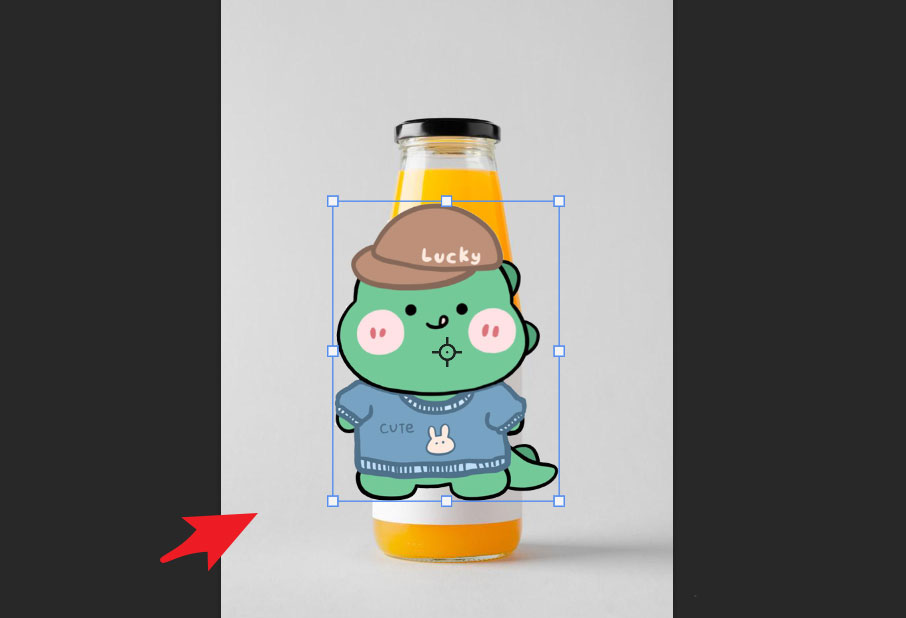
ps怎么给玻璃瓶添加外包装?ps给玻璃瓶添加外包装操作方法

      然后锁定长宽比,将图片缩小到适合瓶子的大小。

ps怎么给玻璃瓶添加外包装?ps给玻璃瓶添加外包装操作方法

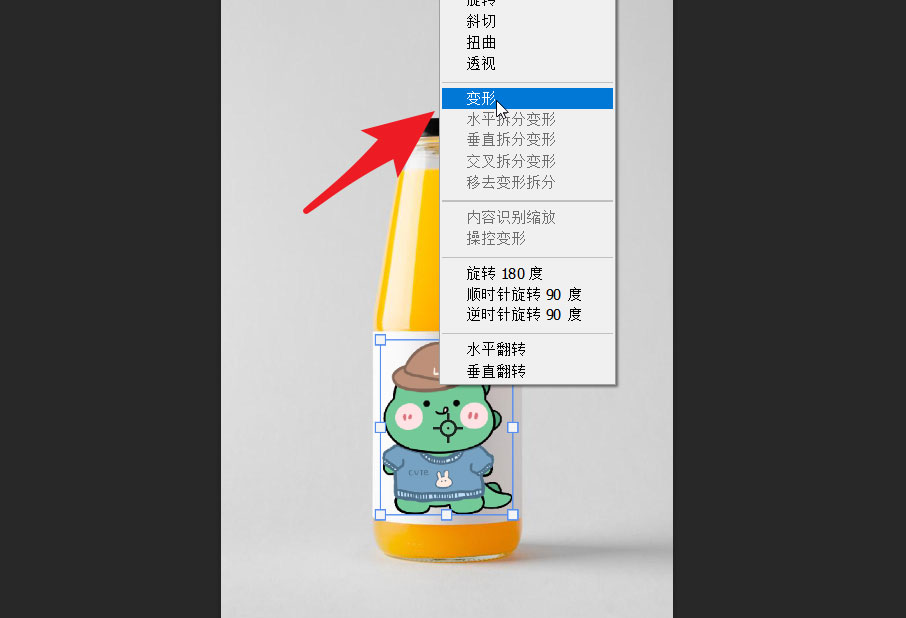
      接着在瓶子图案上右击,在展开的选项中点击“变形”选项。

ps怎么给玻璃瓶添加外包装?ps给玻璃瓶添加外包装操作方法

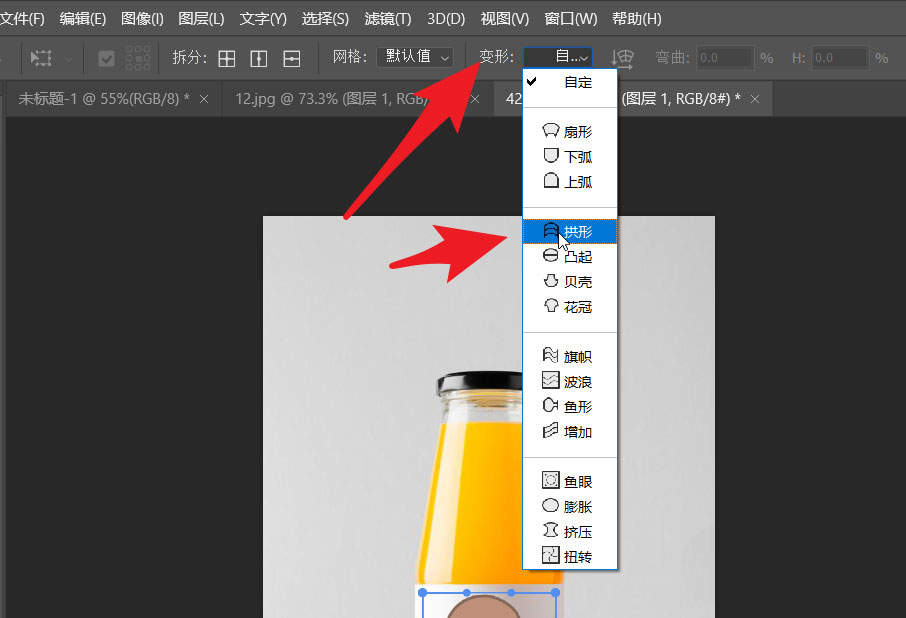
      随后在公共栏中点击“变形”下拉菜单,选择“拱形”。

ps怎么给玻璃瓶添加外包装?ps给玻璃瓶添加外包装操作方法

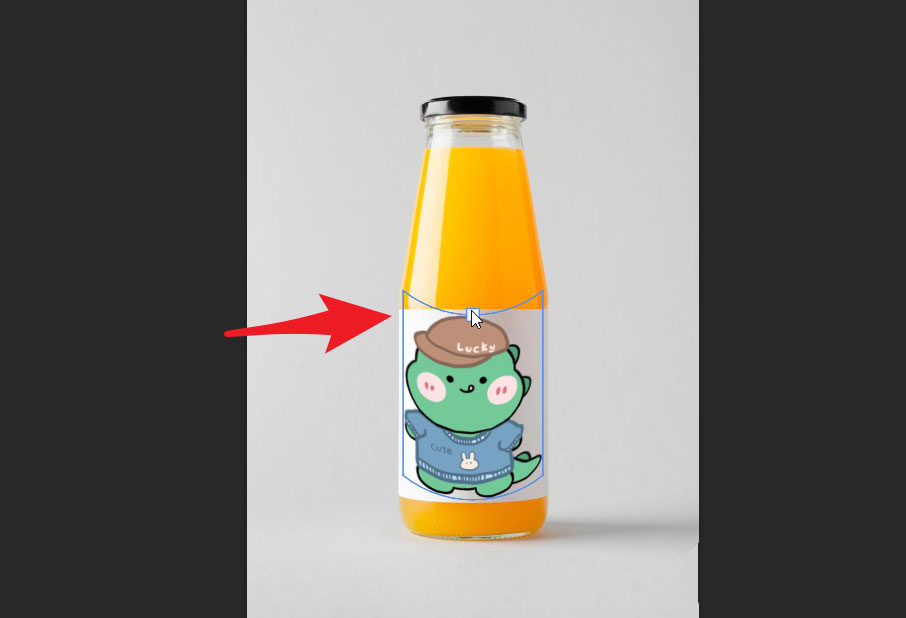
      下图就是选择拱形变形后的样子,但该图形需要下拱。

ps怎么给玻璃瓶添加外包装?ps给玻璃瓶添加外包装操作方法

      只需要按住图中的控点向下按压即可实现下拱的操作。

ps怎么给玻璃瓶添加外包装?ps给玻璃瓶添加外包装操作方法

      谢谢大家的阅读这篇ps给玻璃瓶添加外包装操作方法,希望本文能帮助到大家!更多精彩教程请关注下载之家!