ps怎么画卡通椰子树?ps画卡通椰子树步骤教程

2022-02-11 09:39:39来源:下载之家作者:xzwh

Adobe Photoshop CC 2021

Adobe Photoshop CC 2021

软件类型:图像处理 软件大小:1.84GB 软件平台:  PC  软件语言:简体

标签: Adobe Photoshop CC2021 Photoshop 图片编辑

查看详情

      在PS中可以制作各种图形,很多小伙伴想知道ps怎么画卡通椰子树,下面小编就为大家详细的介绍一下,相信一定会帮到你们的。

      ps怎么画卡通椰子树?ps画卡通椰子树步骤教程

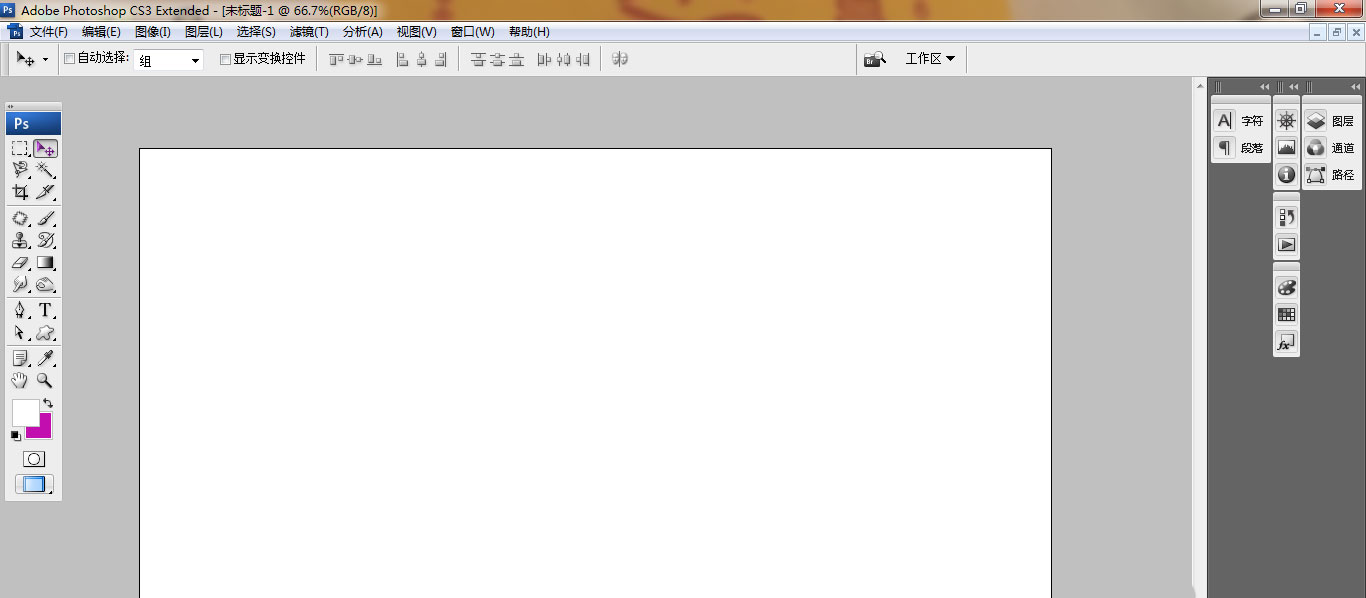
      首先打开PS,新建空白背景,如图
ps怎么画卡通椰子树?ps画卡通椰子树步骤教程

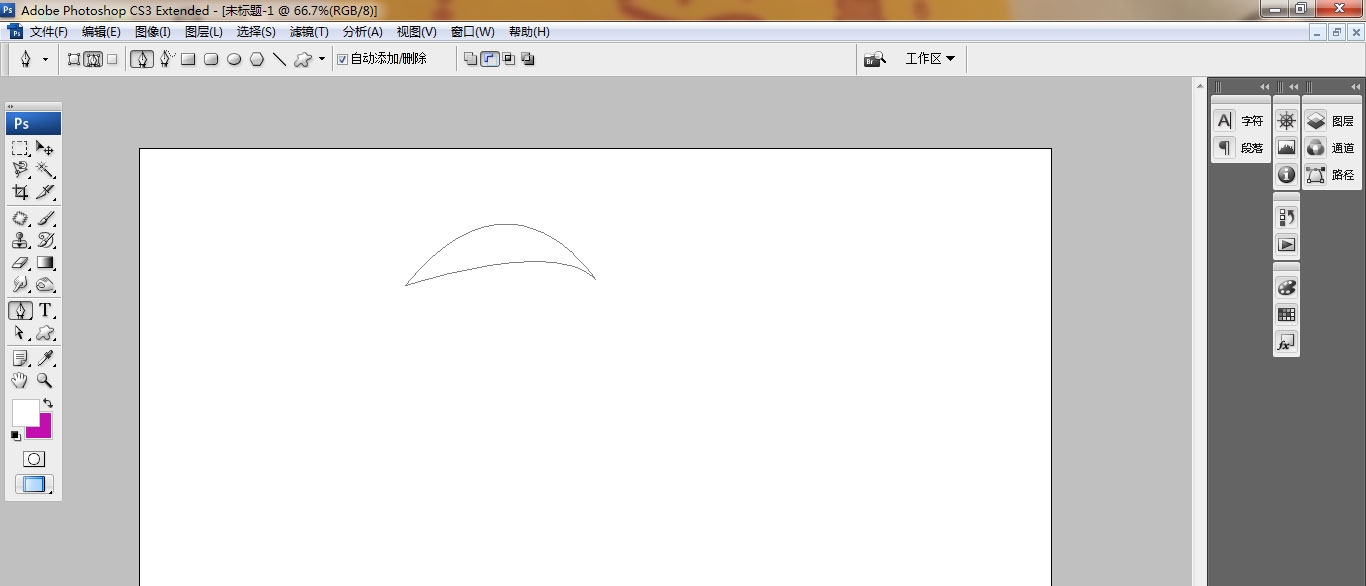
      然后选择钢笔工具,绘制路径,如图

ps怎么画卡通椰子树?ps画卡通椰子树步骤教程

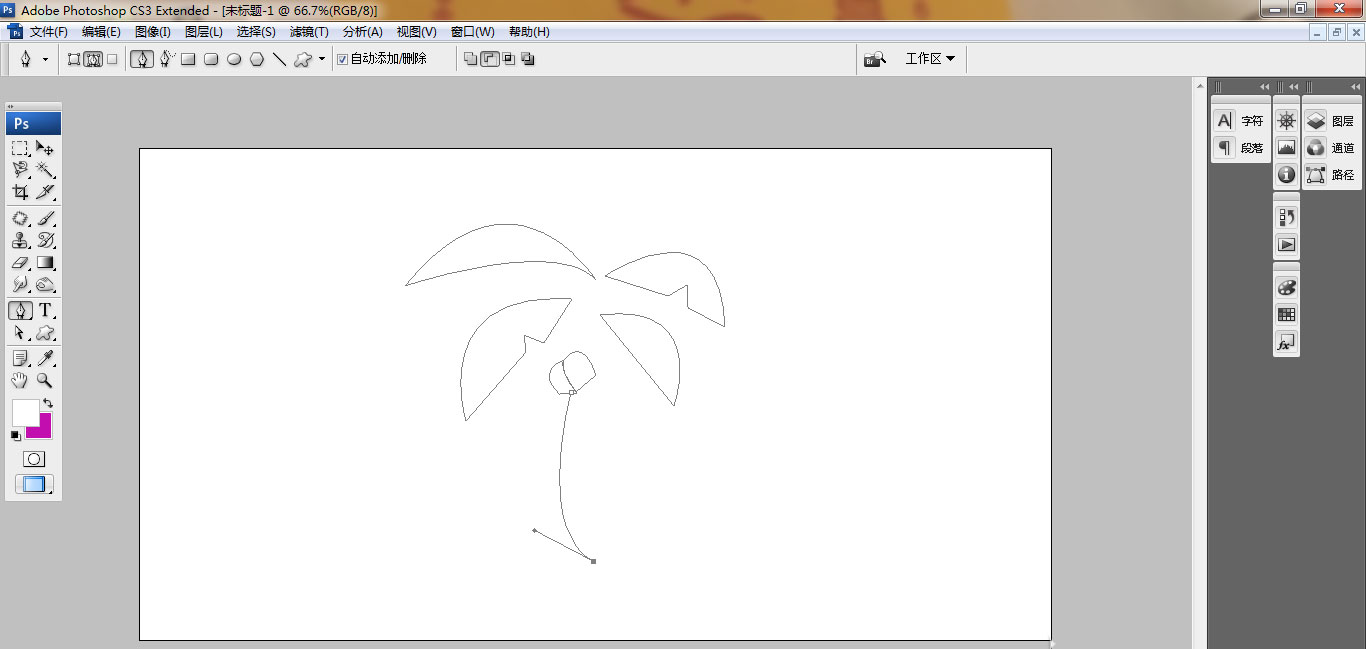
      继续选择添加路径,继续绘制路径,如图

ps怎么画卡通椰子树?ps画卡通椰子树步骤教程

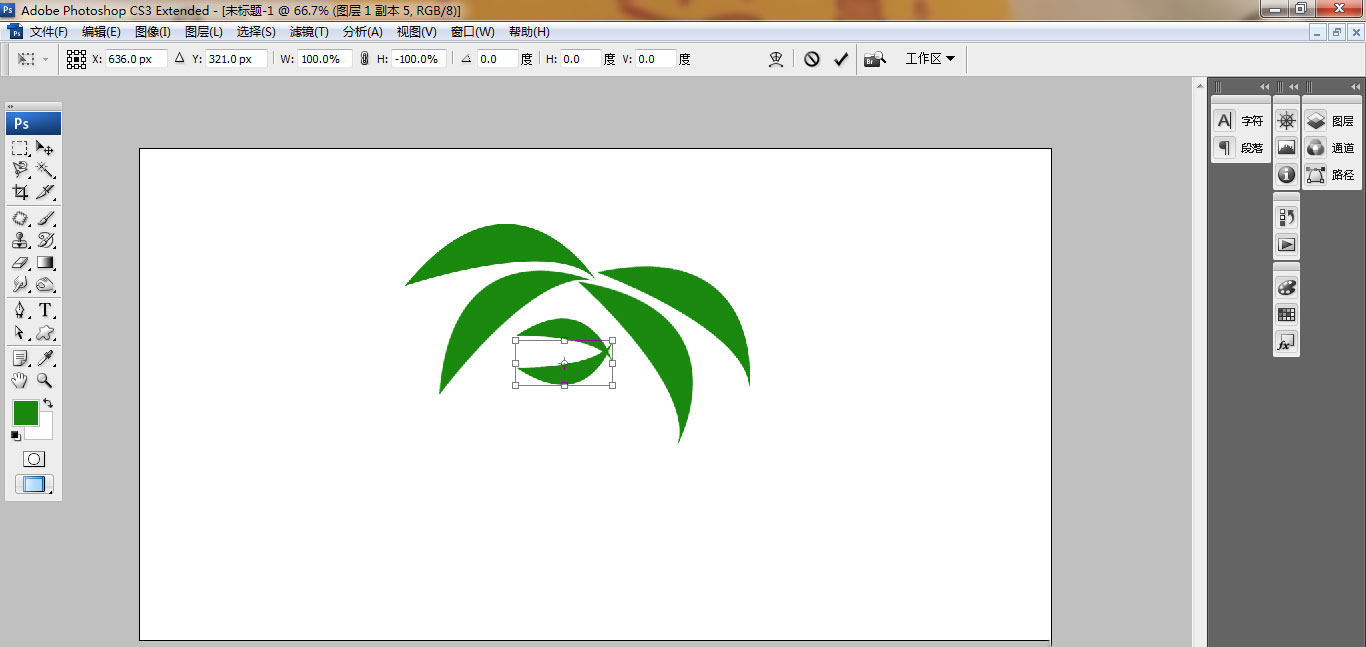
      然后载入选区,填充深绿色,点击确定,如图

ps怎么画卡通椰子树?ps画卡通椰子树步骤教程

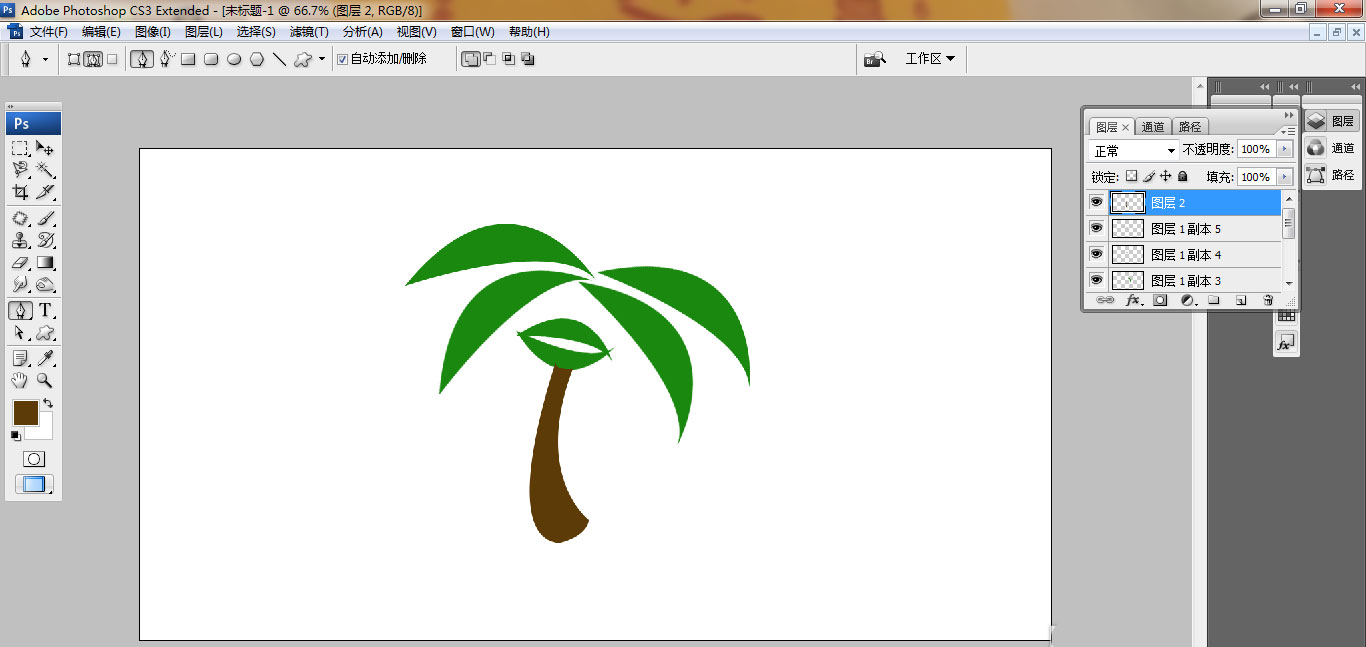
      新建图层,继续选择路径,绘制路径,载入选区,填充深棕色,如图

ps怎么画卡通椰子树?ps画卡通椰子树步骤教程

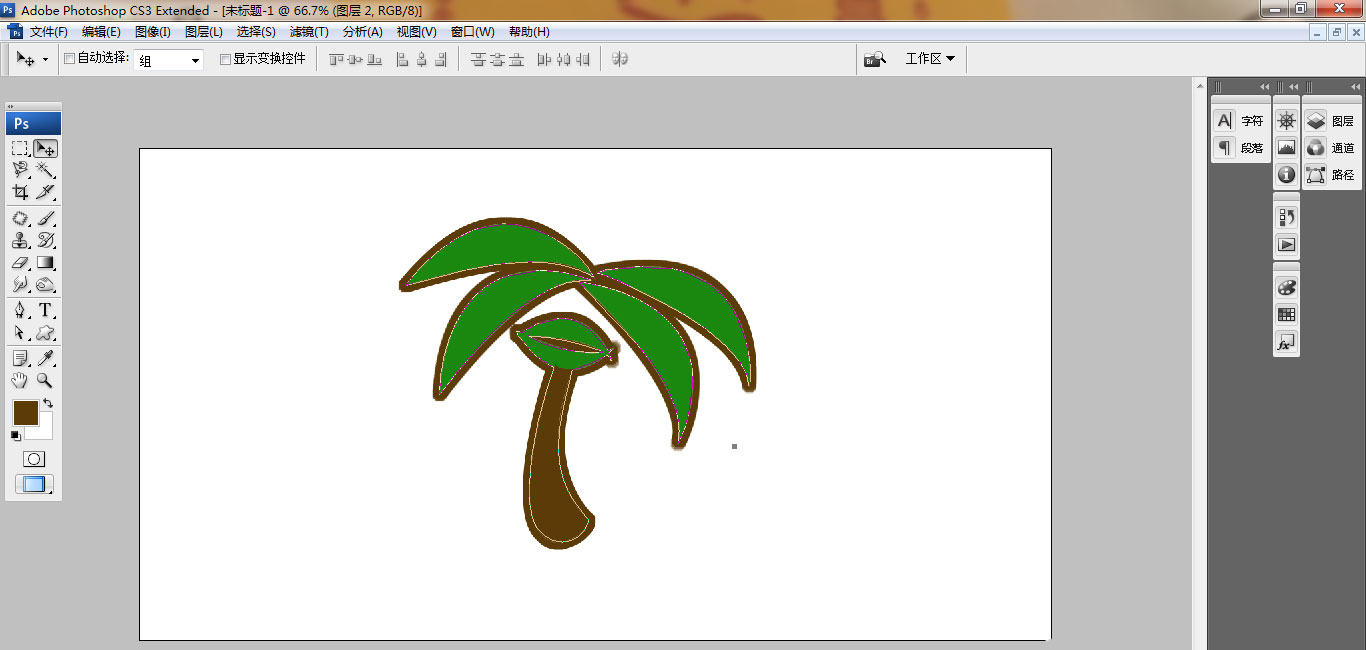
      接着合并图层,快速载入选区,选择编辑,描边,描边颜色为深棕色,点击确定,如图
ps怎么画卡通椰子树?ps画卡通椰子树步骤教程

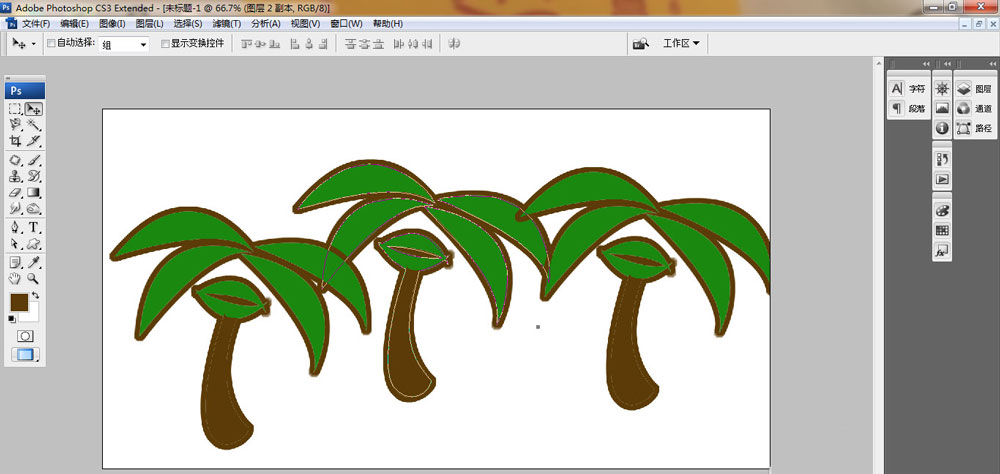
      继续复制图层,再次按alt键复制图层,如图

ps怎么画卡通椰子树?ps画卡通椰子树步骤教程

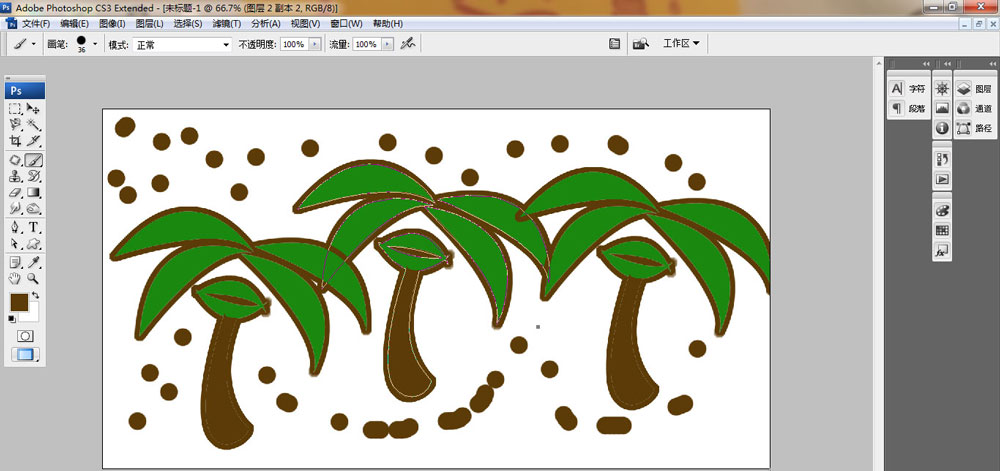
      新建图层,选择画笔工具,设置颜色为深棕色,继续绘制,点击确定,如图

ps怎么画卡通椰子树?ps画卡通椰子树步骤教程

      以上这篇文章就是ps画卡通椰子树步骤教程,更多精彩教程请关注下载之家!