PS2021如何制作圆角矩形?PS2021制作圆角矩形步骤教程

2022-02-08 13:44:28来源:下载之家作者:xzwh

Adobe Photoshop CC 2021

Adobe Photoshop CC 2021

软件类型:图像处理 软件大小:1.84GB 软件平台:  PC  软件语言:简体

标签: Adobe Photoshop CC2021 Photoshop 图片编辑

查看详情

      想要使用PS2021制作一个圆角矩形,该怎么制作呢?下面小编给大家整理了相关步骤介绍,感兴趣的小伙伴不要错过哦!

      PS2021如何制作圆角矩形?PS2021制作圆角矩形步骤教程

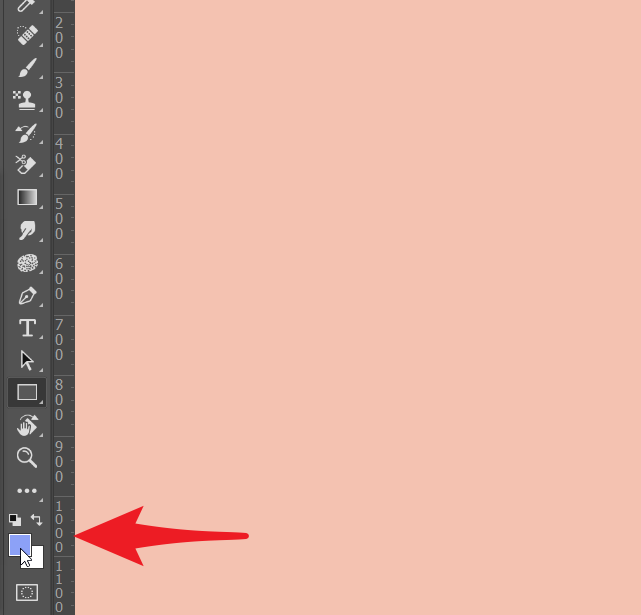
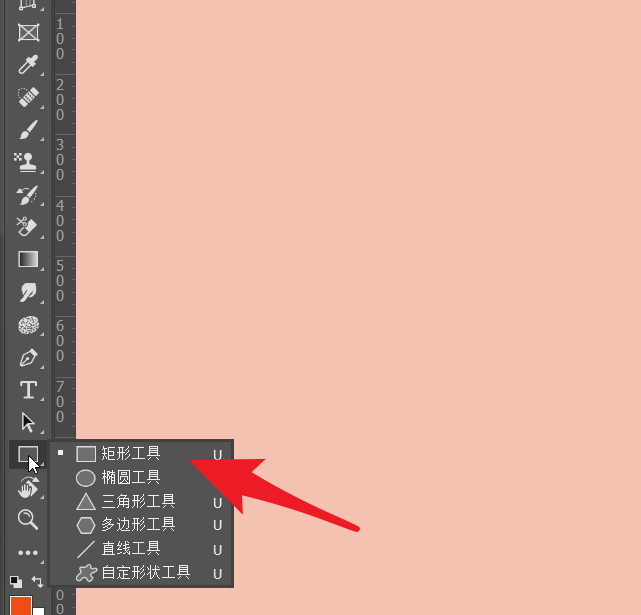
      首先打开PS2021,点击矩形工具,也可以使用快捷键U进行切换。
PS2021如何制作圆角矩形?PS2021制作圆角矩形步骤教程

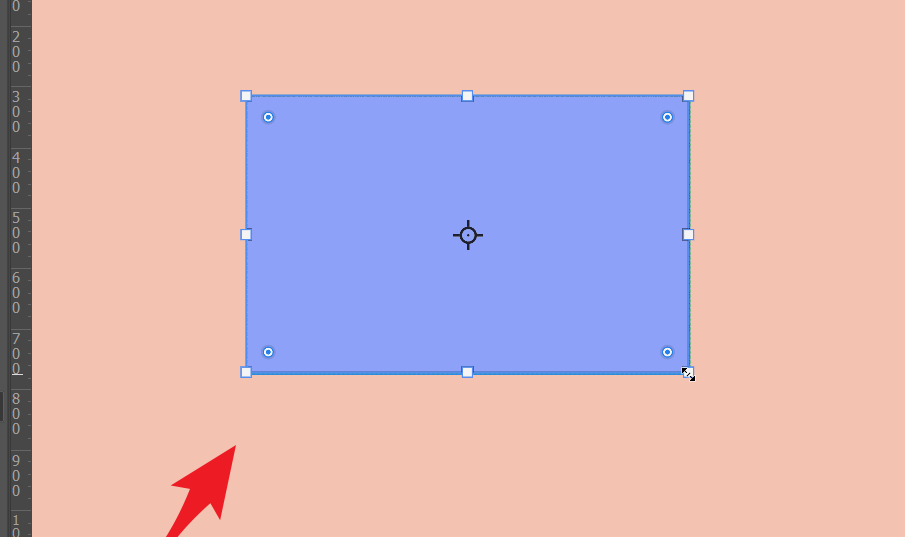
      然后按住鼠标左键直接在工作区拖动,得到一个矩形。

PS2021如何制作圆角矩形?PS2021制作圆角矩形步骤教程

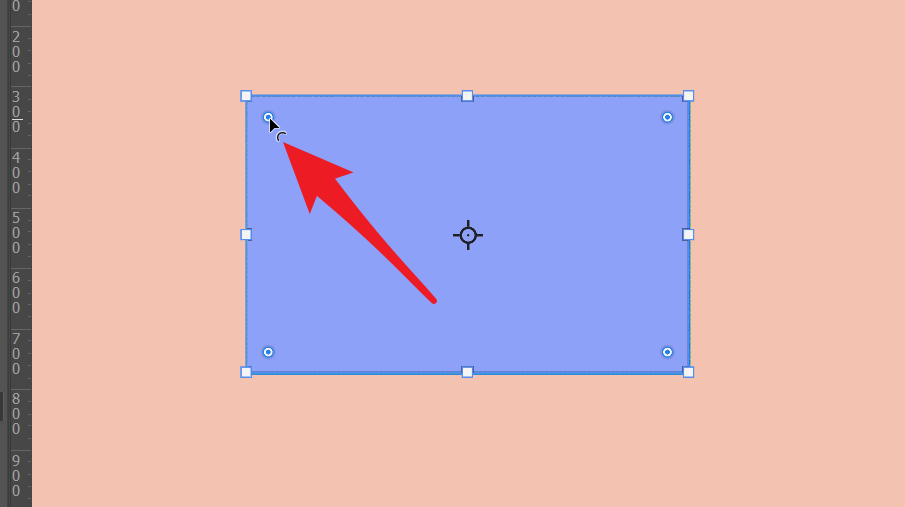
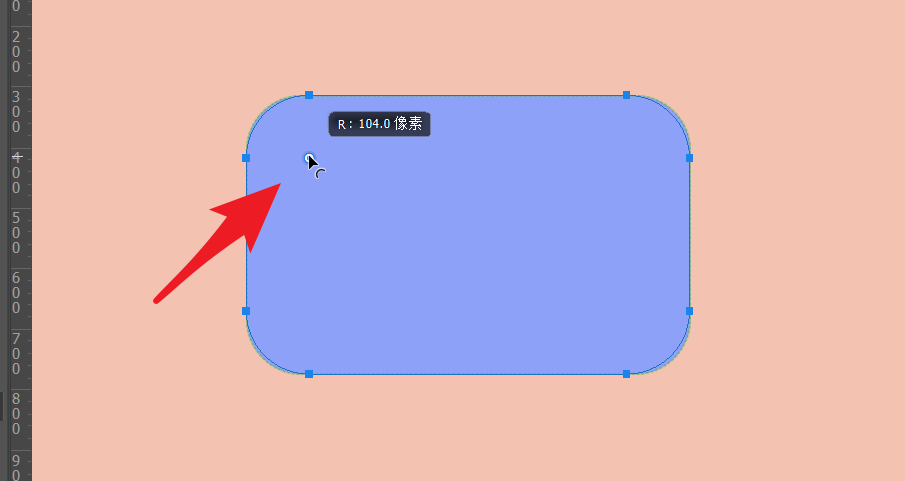
      接着在矩形4个角的位置出现了4个控点,按住它就可以更改圆角矩形。

PS2021如何制作圆角矩形?PS2021制作圆角矩形步骤教程

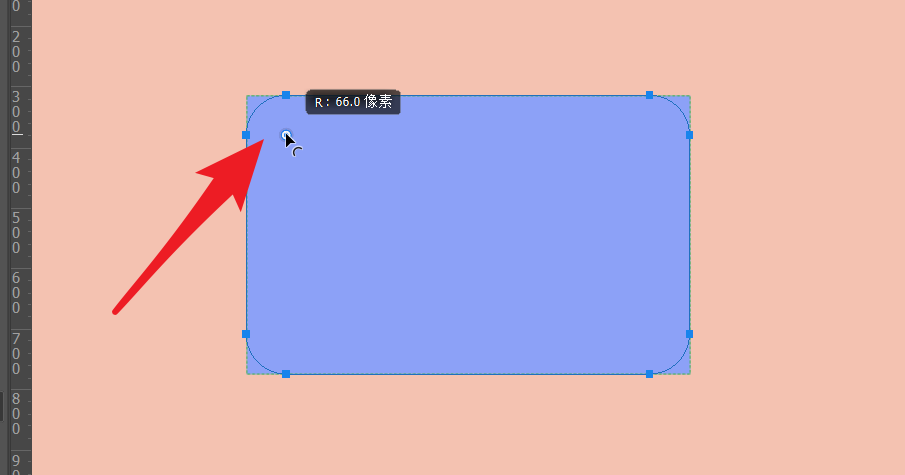
      然后按住鼠标左键拖动,可以看到圆角的像素数值。

PS2021如何制作圆角矩形?PS2021制作圆角矩形步骤教程

      可以根据实际的需要来确定圆角矩形的像素大小。

PS2021如何制作圆角矩形?PS2021制作圆角矩形步骤教程

      完成修改之后,按住这个空点可以再次进入修改。相对来说比其他版本更加便捷。

PS2021如何制作圆角矩形?PS2021制作圆角矩形步骤教程

      以上这篇文章就是PS2021制作圆角矩形步骤教程,更多精彩教程请关注下载之家!