ps怎么为圆形填充多个颜色?ps波浪扭曲矩形分割圆形颜色技巧分享

2022-01-31 09:41:00来源:下载之家作者:down

photoshop

photoshop

软件类型:图像处理 软件大小:174.62MB 软件平台:  PC  软件语言:简体

标签: Photoshop PS 图像制作

查看详情

      很多朋友还不知道ps怎么为圆形填充多个颜色?下面小编给大家带来了ps波浪扭曲矩形分割圆形颜色技巧分享,一起来看看吧。

      ps怎么为圆形填充多个颜色?ps波浪扭曲矩形分割圆形颜色技巧分享
ps怎么为圆形填充多个颜色?ps波浪扭曲矩形分割圆形颜色技巧分享

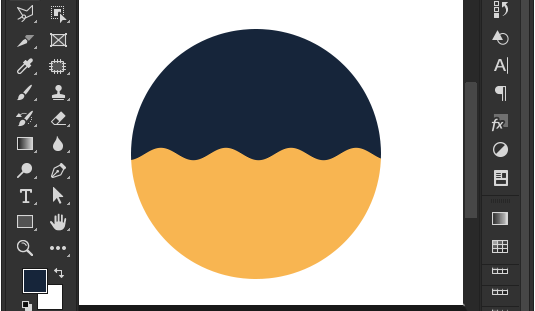
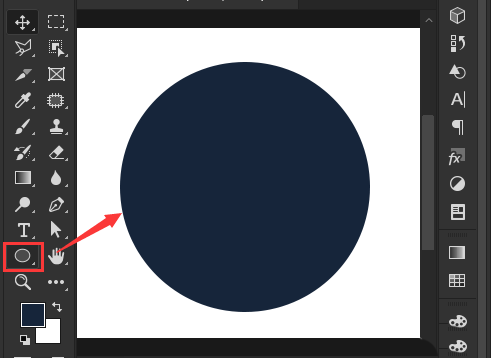
      1.点击椭圆工具画一个黑色填充圆形
ps怎么为圆形填充多个颜色?ps波浪扭曲矩形分割圆形颜色技巧分享

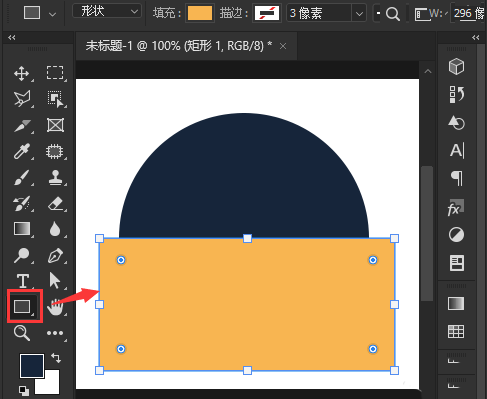
      2.随后点击矩形工具画一个黄色填充的长方形

ps怎么为圆形填充多个颜色?ps波浪扭曲矩形分割圆形颜色技巧分享

      3.鼠标选中矩形,点击滤镜菜单中的波浪扭曲按钮

ps怎么为圆形填充多个颜色?ps波浪扭曲矩形分割圆形颜色技巧分享

      4.如下图所示调整波浪的参数信息,点击确定按钮保存

ps怎么为圆形填充多个颜色?ps波浪扭曲矩形分割圆形颜色技巧分享

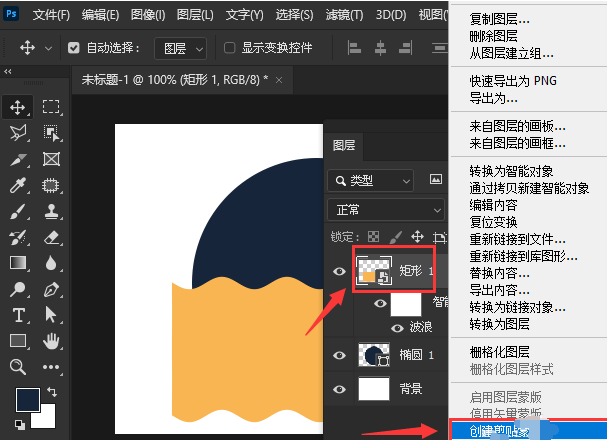
      5.最后打开图层面板,右键矩形图层,点击创建剪贴蒙版按钮即可

ps怎么为圆形填充多个颜色?ps波浪扭曲矩形分割圆形颜色技巧分享

      以上这篇文章就是ps波浪扭曲矩形分割圆形颜色技巧分享,更多精彩教程请关注下载之家!