Windows11怎么保护内存设备?Windows11关闭内核隔离方法介绍

2022-01-29 11:43:02来源:下载之家作者:tjxz

windows11正式版

windows11正式版

软件类型:系统其它 软件大小:4.46GB 软件平台:  PC  软件语言:简体中文

标签: Win11 Windows11 Windows11正式版 电脑操作

查看详情

      Windows11怎么保护内存设备?Windows11系统在当前版本还是存在有很多隐患问题的,特别是用户在游戏过程中如果不关闭内核隔离,甚至会导致程序产生冲突而无法打开。下面小编给大家介绍Windows11关闭内核隔离方法,一起来学习下吧。

      Windows11怎么保护内存设备?Windows11关闭内核隔离方法介绍
Windows11怎么保护内存设备?Windows11关闭内核隔离方法介绍

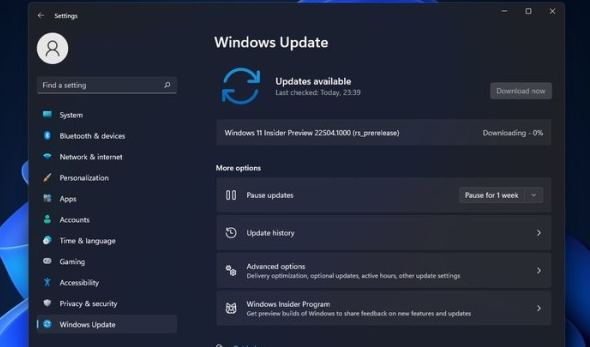
      1.点击桌面开始菜单,打开设置窗口
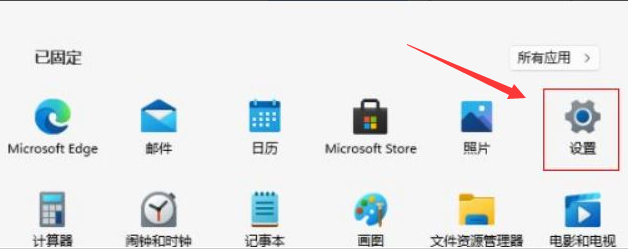
Windows11怎么保护内存设备?Windows11关闭内核隔离方法介绍

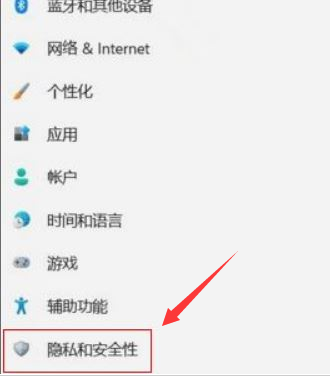
      2.找到并进入隐私和安全性选项

Windows11怎么保护内存设备?Windows11关闭内核隔离方法介绍

      3.选择该栏目下的Windows安全中心按钮

Windows11怎么保护内存设备?Windows11关闭内核隔离方法介绍

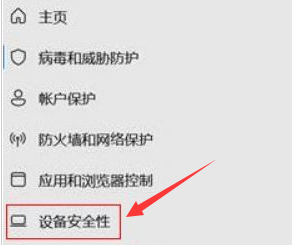
      4.点击打开设备安全性面板

Windows11怎么保护内存设备?Windows11关闭内核隔离方法介绍

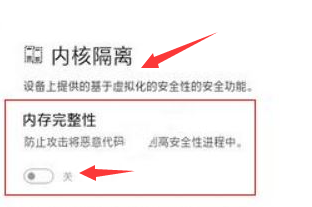
      5.找到内核隔离选项,将内存完整性下方的按钮向左滑动关闭即可

Windows11怎么保护内存设备?Windows11关闭内核隔离方法介绍

      以上这篇文章就是Windows11关闭内核隔离方法介绍,更多精彩教程请关注下载之家!