win11怎么提高下载速度?win11提高下载速度的方法

2022-01-24 14:18:33来源:下载之家作者:xzzj

win11正式版

win11正式版

软件类型:系统其它 软件大小:4.16GB 软件平台:  PC  软件语言:简体中文

标签: Win11 win11正式版 win11精简中文版 Windows11 操作系统

查看详情

      小伙伴们知道win11怎么提高下载速度吗?今天小编就来讲解win11提高下载速度的方法,感兴趣的快跟小编一起来看看吧,希望能够帮助到大家呢。

      win11怎么提高下载速度?win11提高下载速度的方法

      方法一:

      第一步,右键底部“开始”菜单,打开“任务管理器”(如图所示)。
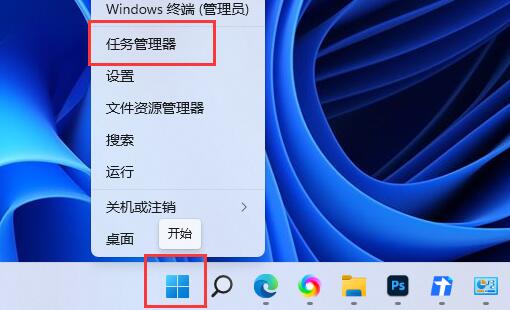
win11怎么提高下载速度?win11提高下载速度的方法

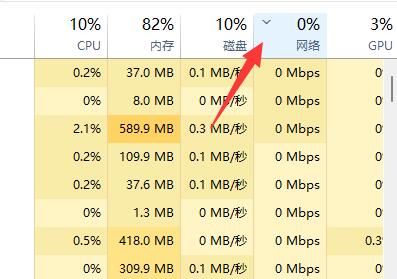
      第二步,点击其中的“网络”选项(如图所示)。

win11怎么提高下载速度?win11提高下载速度的方法

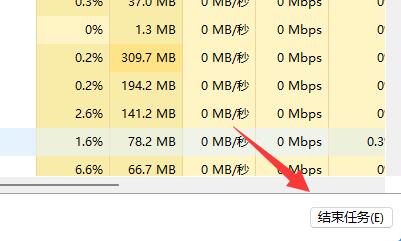
      第三步,找到占用网络但是不需要的进程,“结束任务”关闭它(如图所示)。

win11怎么提高下载速度?win11提高下载速度的方法

      方法二:

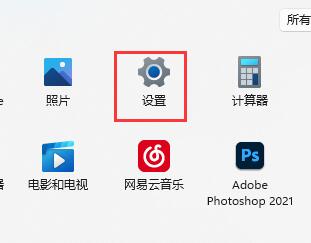
      第一步,打开“系统设置”(如图所示)。

win11怎么提高下载速度?win11提高下载速度的方法

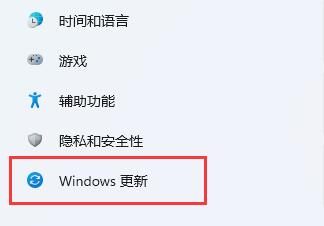
      第二步,点击左下角的“Windows更新”选项(如图所示)。

win11怎么提高下载速度?win11提高下载速度的方法

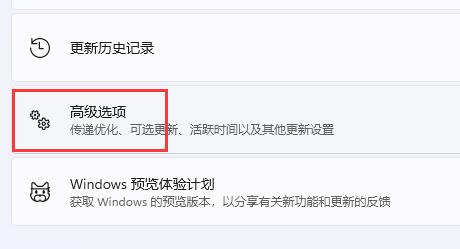
      第三步,进入右侧“高级选项”(如图所示)。

win11怎么提高下载速度?win11提高下载速度的方法

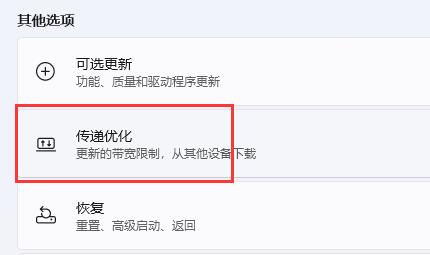
      第四步,打开其他选项下的“传递优化”设置(如图所示)。

win11怎么提高下载速度?win11提高下载速度的方法

      第五步,开启图示开关并选择“internet和我的本地网络上的设备”即可(如图所示)。
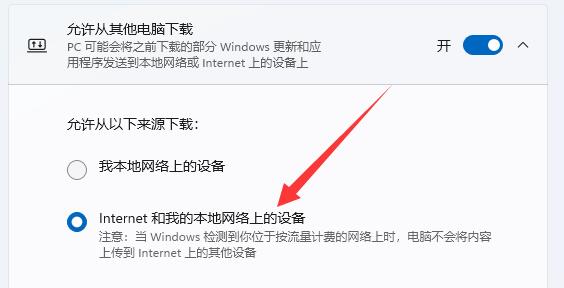
win11怎么提高下载速度?win11提高下载速度的方法

      以上就是给大家分享的win11怎么提高下载速度的全部内容,更多精彩内容尽在下载之家!