





淘宝如何屏蔽部分商品类型广告?淘宝屏蔽部分商品类型广告操作步骤

2022-01-24 08:59:13来源:下载之家作者:down

手机淘宝

手机淘宝

软件类型:网上购物 软件大小:83.64MB 软件平台:  PC   Android  软件语言:简体

标签: 手机淘宝 手机购物 淘宝 淘宝特价版

查看详情

      淘宝如何屏蔽部分商品类型广告?是不是有很多小伙伴对此都不太了解,下面小编就为大家带来具体操作方法,想知道的话就来看看吧。

      淘宝如何屏蔽部分商品类型广告?淘宝屏蔽部分商品类型广告操作步骤

      1、首先打开淘宝,切换到我的页面,点击右上角设置进入。

淘宝如何屏蔽部分商品类型广告?淘宝屏蔽部分商品类型广告操作步骤

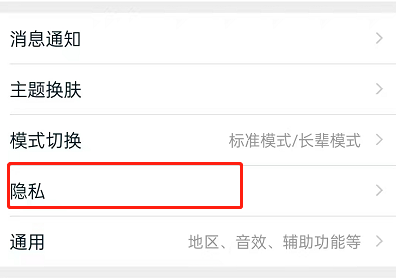
      2、然后点击进入隐私。

淘宝如何屏蔽部分商品类型广告?淘宝屏蔽部分商品类型广告操作步骤

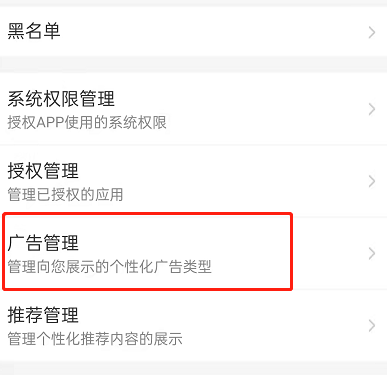
      3、接着点击进入广告管理。

淘宝如何屏蔽部分商品类型广告?淘宝屏蔽部分商品类型广告操作步骤

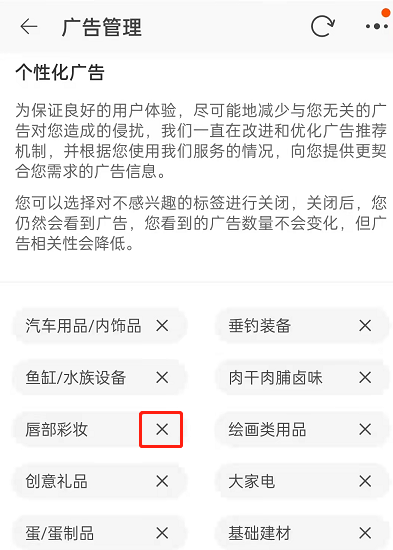
      4、接下来就会看到各种类型的商品,可以选择不想看到广告的商品,点击右侧x号进行屏蔽。
淘宝如何屏蔽部分商品类型广告?淘宝屏蔽部分商品类型广告操作步骤

      5、最后确认停用即可。

淘宝如何屏蔽部分商品类型广告?淘宝屏蔽部分商品类型广告操作步骤

      谢谢大家的阅读这篇淘宝屏蔽部分商品类型广告操作步骤,希望本文能帮助到大家!更多精彩教程请关注下载之家!